Tutorials • Dev
Een domein toevoegen aan Google Postmaster Tools
Leer hoe je een domein toevoegt in Google Postmaster Tools met deze stapsgewijze gids, vereist een Gmail-account en toegang tot cPanel. Controleer nu!
4
Zichten 2720Bijgewerkt 1 anGepubliceerd op 30/05/2019door Cătălin A.
Inleiding
Deze tutorial legt uit hoe je een domein registreert in Google Postmaster Tools.
Vereisten
- Een actief Gmail-account.
- Toegang tot cPanel.
Te volgen stappen
- Zodra u bent ingelogd op uw Google-account, gaat u naar de pagina https://postmaster.google.com/managedomains.
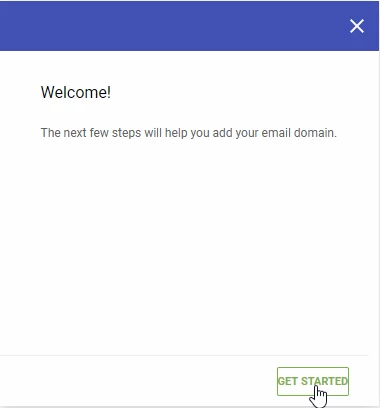
- Op de weergegeven pagina, selecteer de knop BEGONNEN.
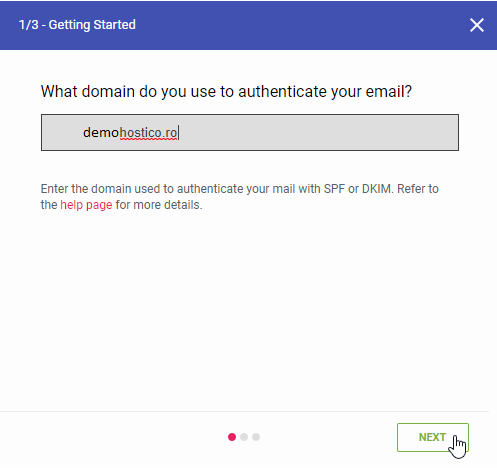
- De volgende stap betreft het toevoegen van het domein. Nadat u het domein heeft ingevoerd, klikt u op VOLGENDE.
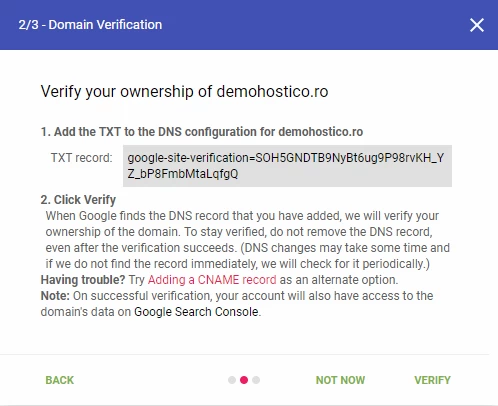
- De volgende stap biedt een TXT-record dat aan de DNS-zone van het domein moet worden toegevoegd.
- Toegang tot het cPanel van het domein om deze invoer toe te voegen:
1. Verkrijg de tekenreeks die door Google wordt aangeboden op de Postmaster-pagina. Voorbeeld:
"google-site-verification=SOH5GNDTB9NyBt6ug9P98rvKH_YZ_bP8FmbMtaLqfgQ"
2. Open cPanel en navigeer naar de sectie Zone Editor.
3. Selecteer het gewenste domein en voeg de TXT-record toe:

- Na het toevoegen van de registratie, ga naar de Google Postmaster-console en klik op de knop VERIFICEER.
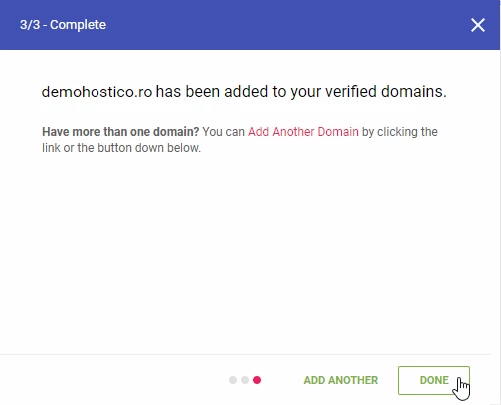
- Als de verificatie succesvol is, ontvangt u een bevestigingsbericht. Selecteer Gereed om af te ronden.
Voor meer informatie over het interpreteren van rapporten, bezoekt u de ondersteuningspagina Google.