Algemene beheer van kaarten
Wij presenteren de functionaliteit van het Hostico online betalingssysteem, evenals het algemeen beheer van kaarten.
Inleiding
In de volgende zullen we alle noodzakelijke acties voor het efficiënte beheer van kaarten binnen het Hostico-platform beoordelen.
Het toevoegen van een kaart aan het platform, evenals het activeren van terugkerende betalingen, vergemakkelijkt het gehele facturatiebeheerproces aanzienlijk, waarbij alle belastingfacturen automatisch naar e-mail worden verzonden zonder dat ze vanuit het Hostico-klantenaccount hoeven te worden gedownload.
De behandelde procedures zijn als volgt:
I. Een kaart toevoegen voor transacties
II. Beheer van kaarten in account
III. Een kaart verwijderen
IV. Betaling doen met geregistreerde kaart
I. Een kaart toevoegen voor het uitvoeren van transacties
- Elke actie met betrekking tot het klantenaccount begint met inloggen op het platform. U kunt dit doen vanuit de rechterbovenhoek van de homepage of door direct toegang te krijgen tot de accountlink.
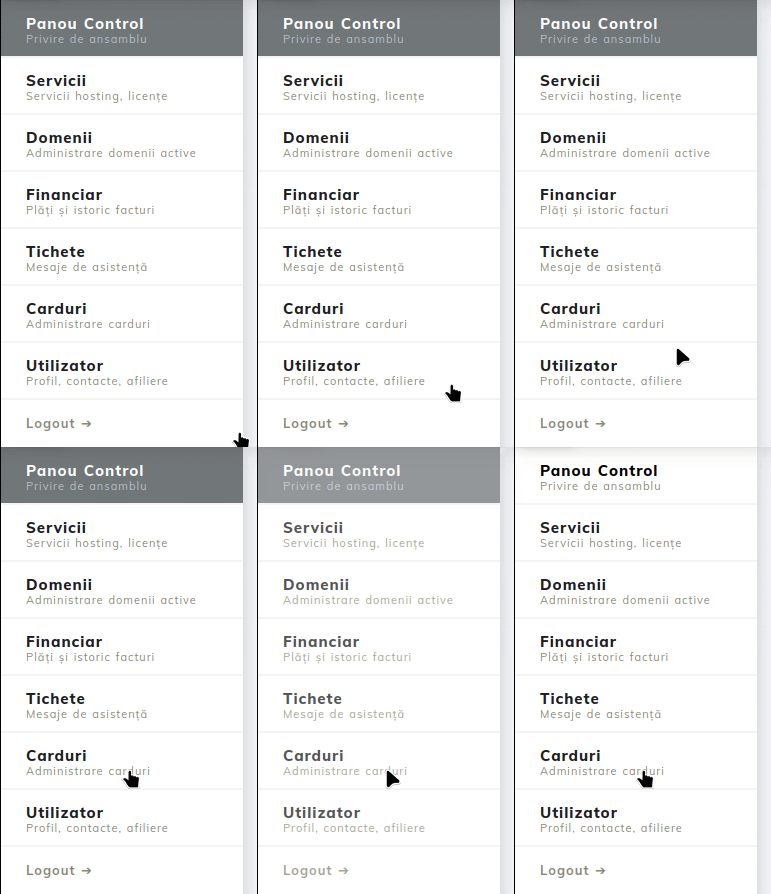
- Na het inloggen op het account, openen we de Kaarten sectie vanuit het algemene menu dat aan de linkerkant wordt weergegeven.
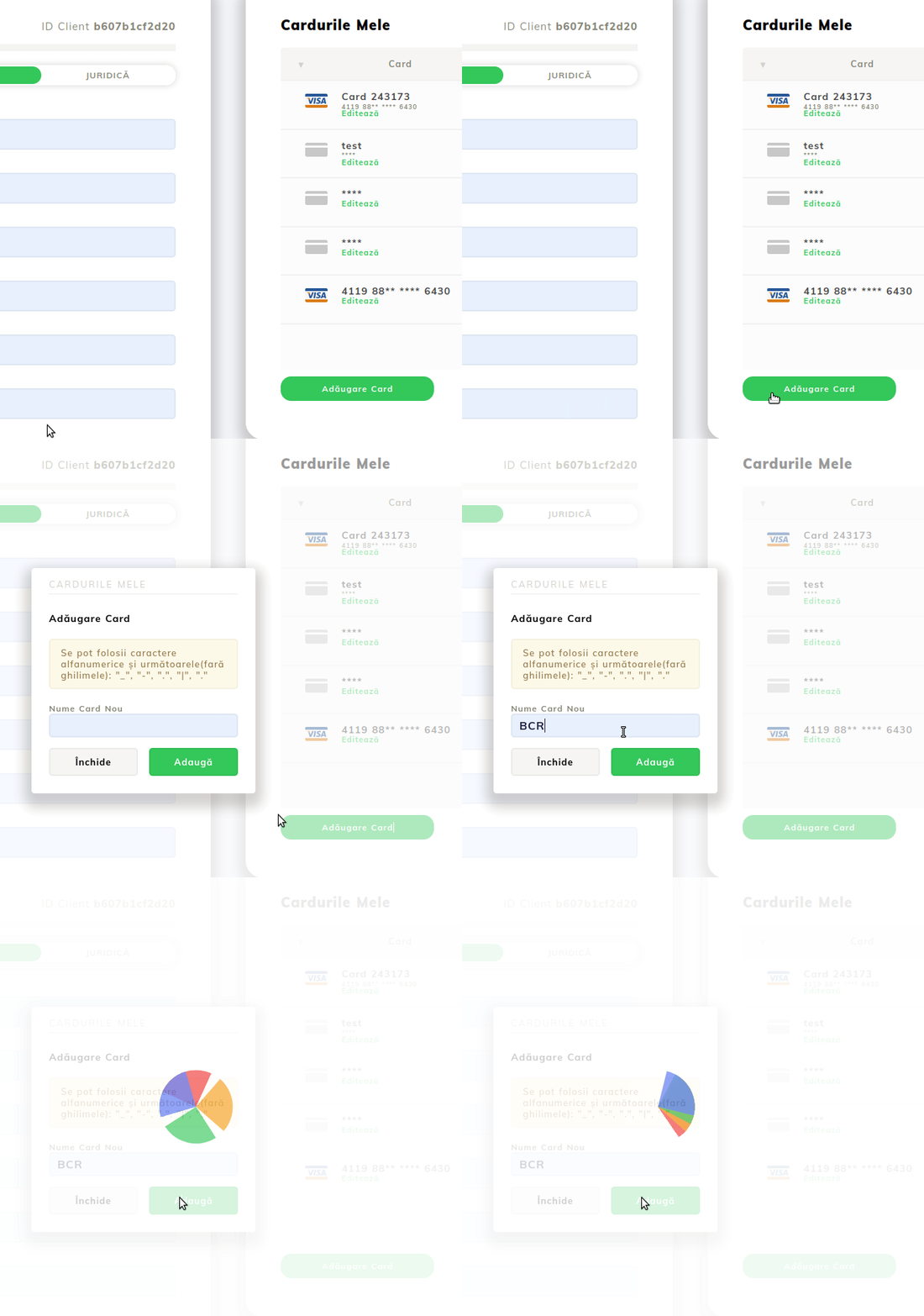
De grafische interface toont meerdere informatie, maar voor dit segment zijn we geïnteresseerd in de Kaart Toevoegen knop.
- Direct na het indrukken van de knop, ziet u een venster op het scherm waarin u wordt gevraagd een naam in te voeren die overeenkomt met de kaart.
- Deze stap is optioneel, maar als u van plan bent om meerdere kaarten aan één klantaccount toe te voegen, raden we aan elke kaart op de juiste manier te benoemen.
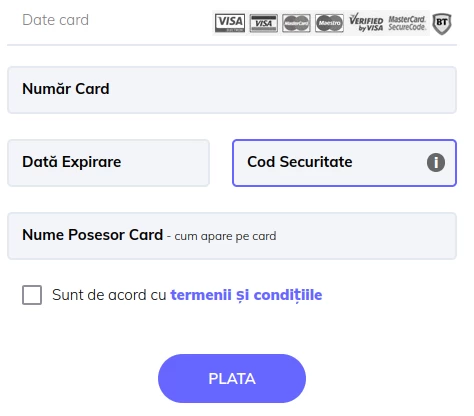
- Nadat u een kaartnaam heeft geassocieerd, wordt de pagina automatisch doorgestuurd naar de betalingsverwerker, waar u de gegevens van de kaart die u wilt opslaan moet invullen. U bevestigt de procedure door op de BETALEN knop te klikken.
Dit zal de bank notificeren om de kaartgegevens te valideren, en u ontvangt een bevestiging in de bankapplicatie om de procedure te bevestigen.
De procedure voor het toevoegen van een kaart brengt geen extra kosten met zich mee, wat ook zichtbaar zal zijn op het moment dat u de procedure in de bankapplicatie goedkeurt.
II. Beheer van de kaarten in de account
- Na het toevoegen van een kaart, zullen we de kaartbeheermodule in het account analyseren.
- We houden het venster open (Gebruiker -> Gebruikerslink), en we richten onze aandacht opnieuw op de sectie Mijn Kaarten. U zult opmerken dat de eerder toegevoegde kaart aanwezig is in de tabel en een actieve status heeft. Dit betekent dat de bank de verzoek tot toevoeging met succes heeft gevalideerd en de kaart kan worden gebruikt voor betalingen.
- Als de status niet actief is, kunnen we de validatieprocedure opnieuw aanvragen door op de Bewerken Kaart knop te klikken, en op de volgende pagina op Activeren te klikken.
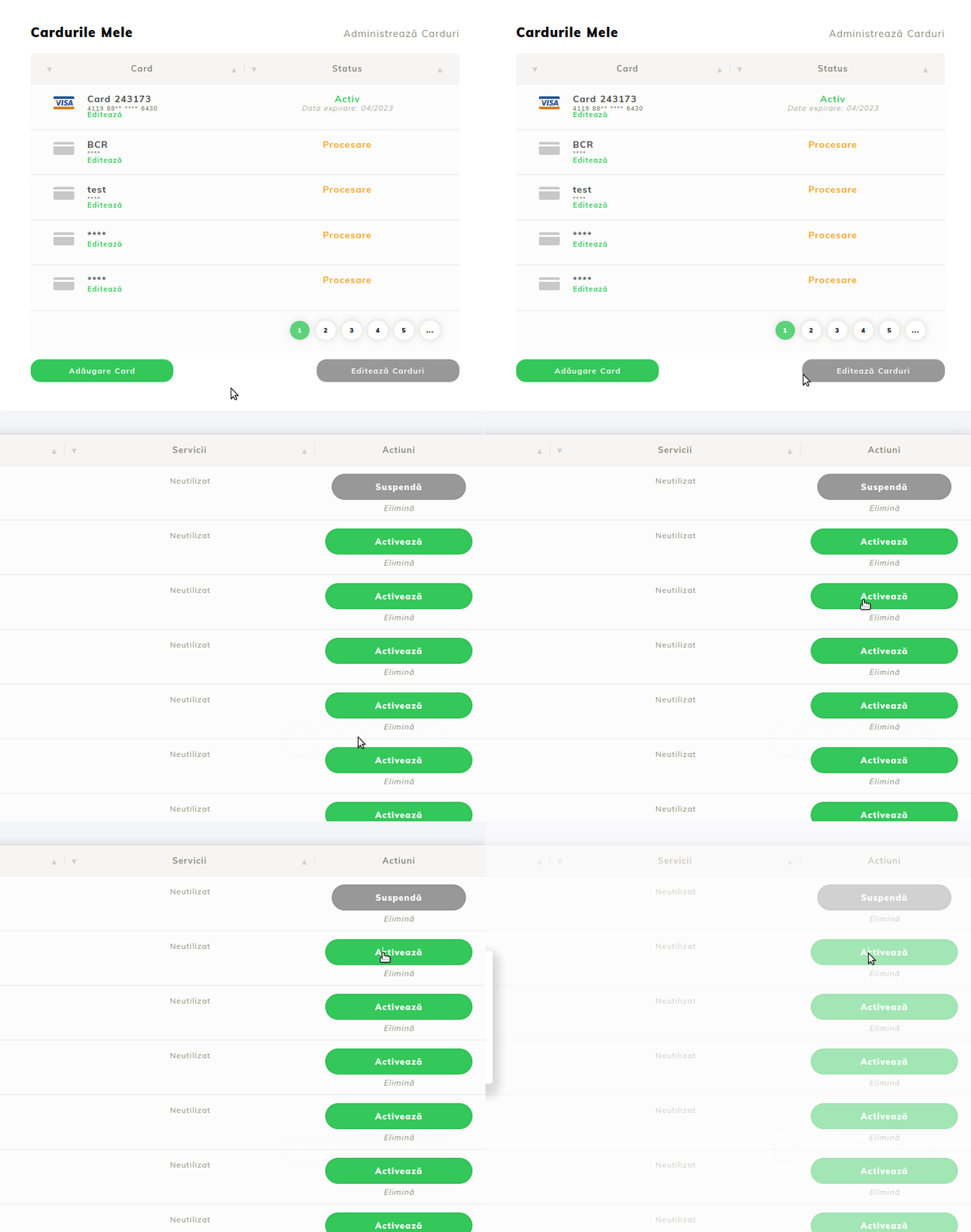
Zoals je kunt zien, toont de pagina waar we ons op bevinden meerdere elementen, zoals volgt:
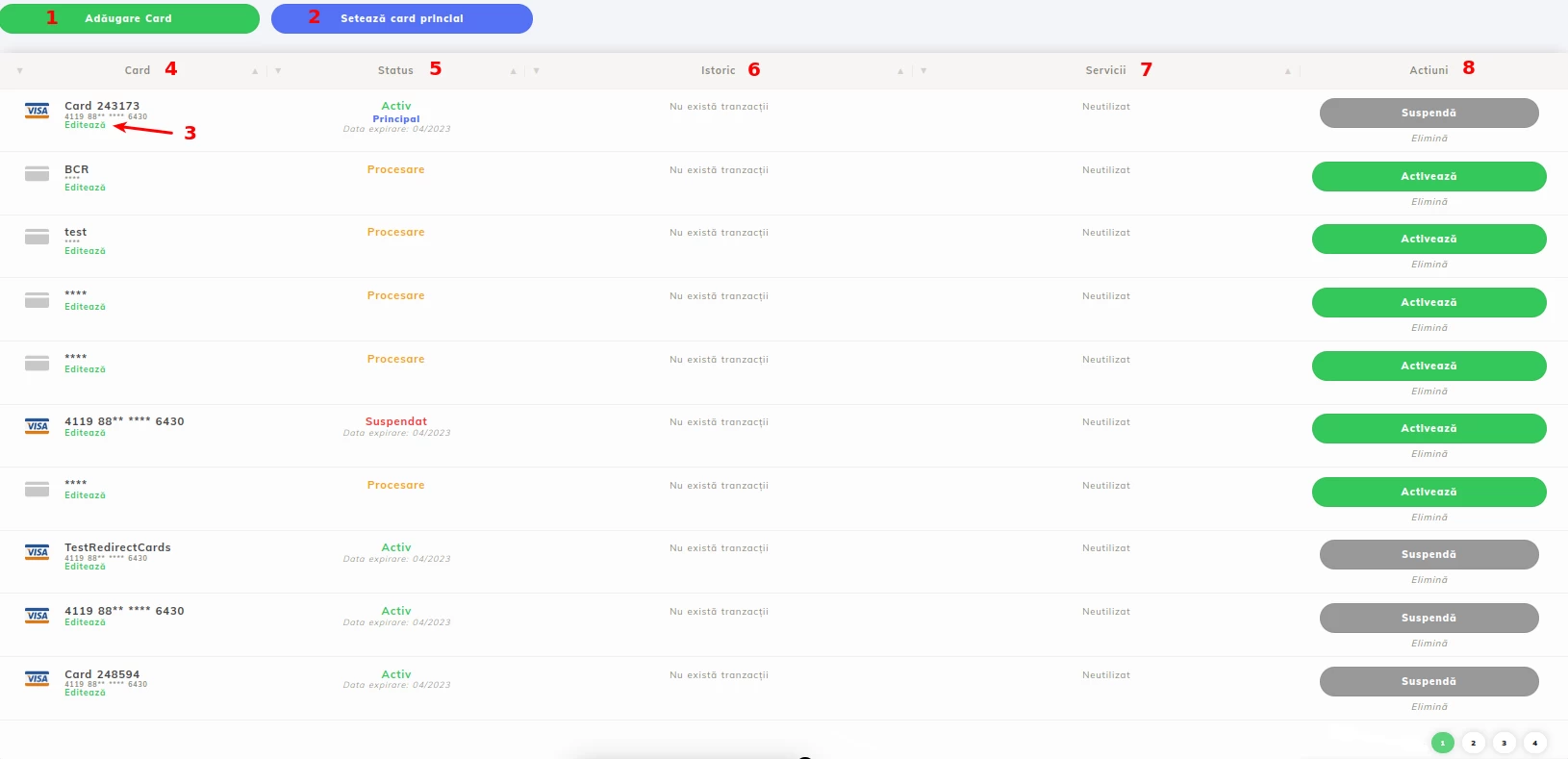
1. Knop voor het toevoegen van extra kaarten
2. Knop voor het wijzigen van de standaard betaalkaart, een belangrijk aspect voor degenen die meerdere kaarten beheren en die willen dat een specifieke kaart altijd eerst wordt ingesteld voor het uitvoeren van de transactie
3. Het bewerken van de naam die aan de kaart is gekoppeld
4. Lijst van toegevoegde kaarten
5. Kaartstatus
6. De laatste drie transacties die zijn aangerekend binnen de terugkerende betaling
7. Geeft weer of de kaart wordt gebruikt voor de herhaling van een specifieke dienst
8. Lijst van de acties Activeren / Opschorten / Verwijderen van kaarten
III. Het verwijderen van een kaart
Een kaart verwijderen is een eenvoudig proces. Blijf op de bovenstaande pagina en klik op de tekst Verwijderen in de sectie Acties (8).

Het verwijderen van een kaart uit het account deactiveert de automatische kosten (doorlopende betalingen), als deze optie op accountniveau actief is.
We raden aan om verlopen kaarten of kaarten die niet meer worden gebruikt voor servicebetalingen uit het account te verwijderen.
IV. Een betaling doen met een geregistreerde kaart
Nu we de opgeslagen kaarten hebben, zullen we doorgaan met het gebruiken ervan voor het doen van transacties op het proforma niveau. Hiervoor gaan we terug naar de hoofdpagina van het account en klikken we op de Financieel sectie.

We gaan direct naar een proforma factuur die we willen betalen en klikken op de groene knop Betalen.
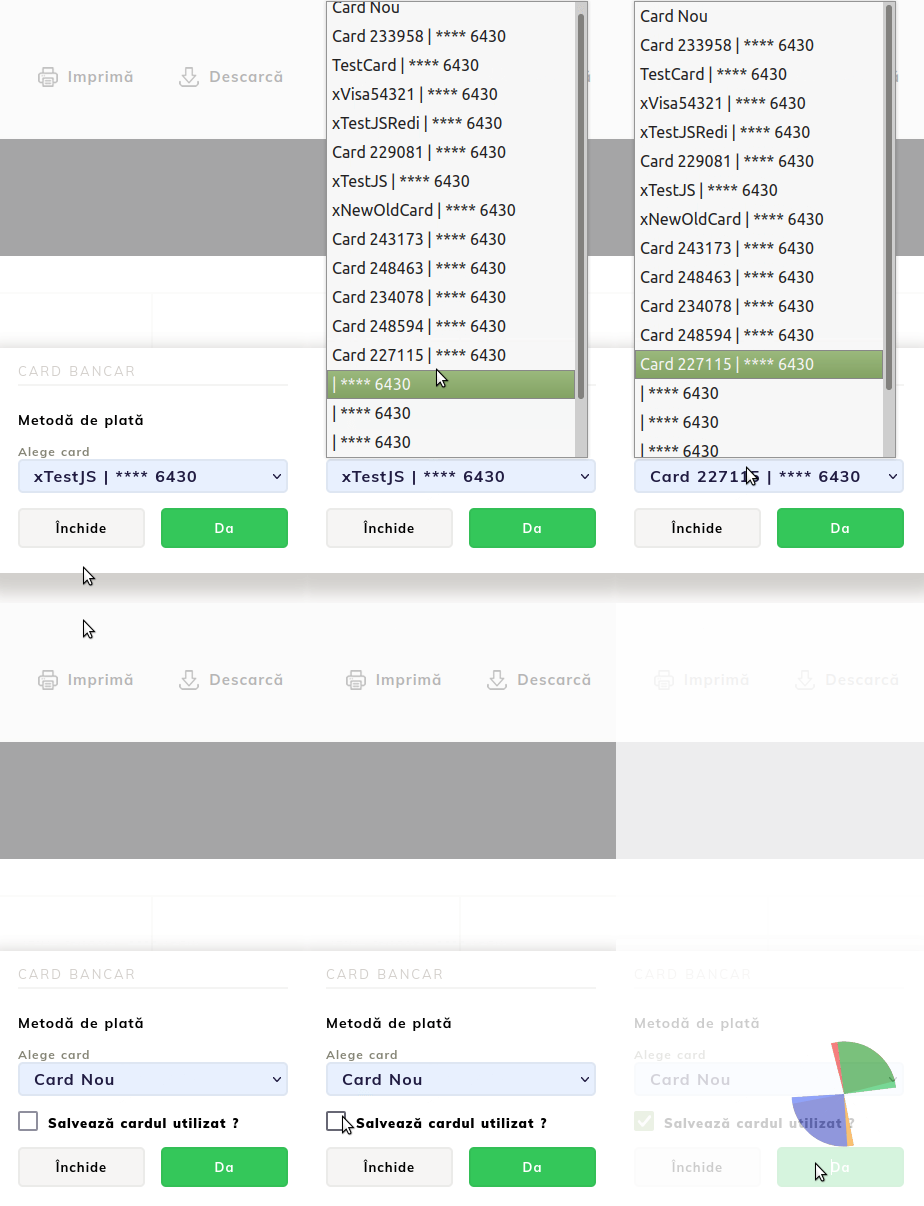
De geopende pagina toont een vak waarin de belangrijkste kaartgegevens automatisch zullen worden weergegeven. Als je de factuur met een andere kaart wilt betalen, kun je er een selecteren uit de weergegeven lijst.
Een aanvullende kaart toevoegen gebeurt door de optie Nieuwe Kaart te selecteren.
Op het moment dat je een nieuwe kaart toevoegt, heb je de optie om deze voor toekomstige aankopen op te slaan door het vakje Kaart Opslaan aan te vinken.
Note:
- Het uitvoeren van transacties is beperkt tot maximaal 3 încercări per proforma. În geval van mislukte betalingsbevestiging om verschillende redenen, verschijnt de melding "Te veel mislukte pogingen", en voor oplossing moet u contact opnemen met de commerciële afdeling van Hostico om een nieuwe proforma in rekening te brengen.
- Op het moment dat een kaart aan het account wordt toegevoegd, zal de bankapplicatie om de toestemming van de kaarthouder vragen; echter, voor toekomstige betalingen op basis van een opgeslagen kaart, zal dit niet meer mogelijk zijn.