Een database aanmaken in de cPanel met de MySQL Database Wizard
In dit artikel leggen we de stappen uit voor het aanmaken van databases in de cPanel met behulp van de MySQL Database Wizard-applicatie.
Inleiding
In deze tutorial zullen we je door de benodigde stappen begeleiden voor het aanmaken van MySQL-databases met behulp van de tool MySQL Database Wizard in het cPanel. Dit vereenvoudigde proces is ideaal voor gebruikers die snel databases willen instellen en deze willen koppelen aan hun webapplicaties.
Eisen
Om dit gids te volgen, hebt u het volgende nodig:
- Inloggegevens voor het hostingaccount (gebruikersnaam en wachtwoord).
- Toegang tot het cPanel-dashboard aangeboden door Hostico.
Stappen
1. Toegang tot het cPanel
- Log in op uw cPanel-account met de inloggegevens die door Hostico zijn verstrekt.
- Navigeren naar de Databases sectie en klik op de "MySQL Database Wizard" optie.

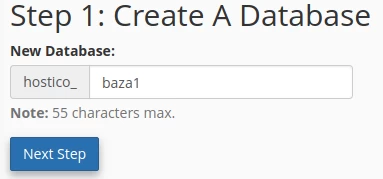
2. Het aanmaken van een database
In de eerste stap vult u het veld voor de naam van de database in. De naam kan maximaal 54 tekens bevatten en zal een automatisch gegenereerde prefix op basis van de cPanel-gebruikersnaam bevatten.
Voorbeeld: prefix_numebaza
3. Een gebruiker aanmaken voor de database
Voer een naam in voor de databasegebruiker (maximaal 7 tekens) en stel een veilig wachtwoord in. Als alternatief kunt u de knop "Wachtwoordgenerator" gebruiken om automatisch een sterk wachtwoord te genereren. Zorg ervoor dat u het wachtwoord op een veilige plaats opslaat, aangezien dit nodig zal zijn om de applicatie met de database te verbinden.
Voorbeeld: prefix_gebruikersnaam
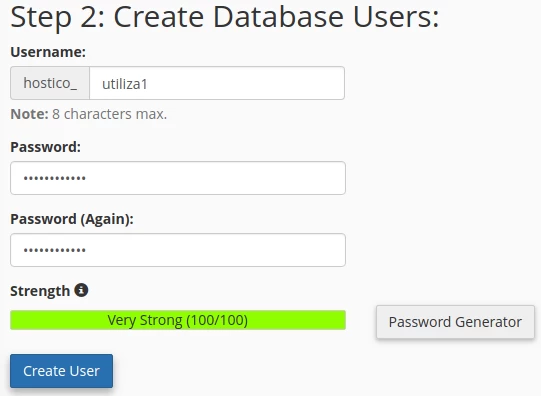
Deze drie parameters (de naam van de database, de gebruiker en het wachtwoord) zijn essentieel voor het configureren van de verbinding tussen de webapplicatie en de database.
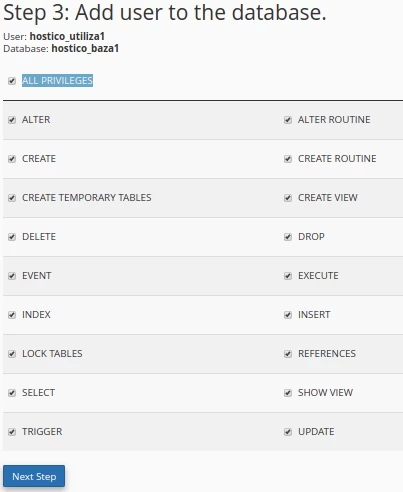
4. Toewijzing van de gebruiker aan de database
Kies in deze stap de gebruiker en de eerder aangemaakte database, en verleen vervolgens alle benodigde rechten met de optie "ALLE RECHTEN". Na de configuratie, klik op "Volgende Stap".
5. Het voltooien van het proces
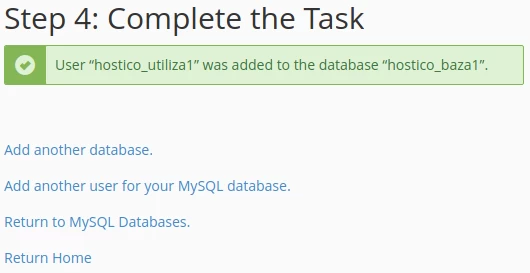
Gefeliciteerd! U heeft succesvol een database aangemaakt, een bijbehorende gebruiker gecreëerd en deze verbonden met de noodzakelijke rechten voor het beheren van gegevens. Na de voltooiing heeft u de volgende opties tot uw beschikking:
- Een andere database toevoegen: Om een andere database te creëren, volg dezelfde stappen.
- Add another user for your MySQL database: Om een extra gebruiker toe te voegen aan de bestaande database.
- Terug naar MySQL-databases: Om terug te gaan naar de lijst van al gemaakte databases.
- Terug naar Startpagina: Om terug te keren naar de homepage van het cPanel-paneel.