Een database aanmaken in het ISPConfig bedieningspaneel.
Leer hoe je een MySQL-database aanmaakt in het ISPConfig-controlepaneel, stap voor stap. Volg de instructies om gebruikers te koppelen en databases te beheren.
Inleiding
- Het ISPConfig bedieningspaneel biedt de mogelijkheid om MYSQL-databases toe te voegen, die we later aan gebruikers kunnen associëren, zodat ze in verschillende applicaties kunnen worden gebruikt.
Eisen
- De ISPConfig paneel administratiegegevens ontvangen in de e-mailinbox die is gekoppeld aan het Hostico-account toen de VPS werd geactiveerd.
Volg deze stappen
- Als eerste verbinden we met het ISPConfig-bedieningspaneel via een van de toegang adressen: https://NUMESERVER:10200 of https://IP_SERVER:10200 of https://DOMENIU.XX:10200;
- In de interface die zal verschijnen, worden de gebruikersnaam en het wachtwoord die per e-mail zijn ontvangen bij de activatie van de dienst ingevoerd.
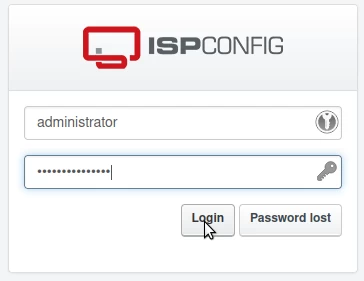
Op de hoofdpagina van het paneel zal het tabblad "Sites" geselecteerd zijn

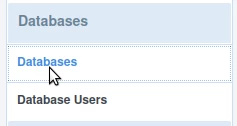
Op de volgende pagina, selecteer "Databases" uit het menu aan de linkerkant
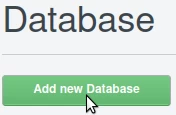
Om een nieuwe database te maken, klik op de knop "Nieuwe database toevoegen" op de weergegeven pagina
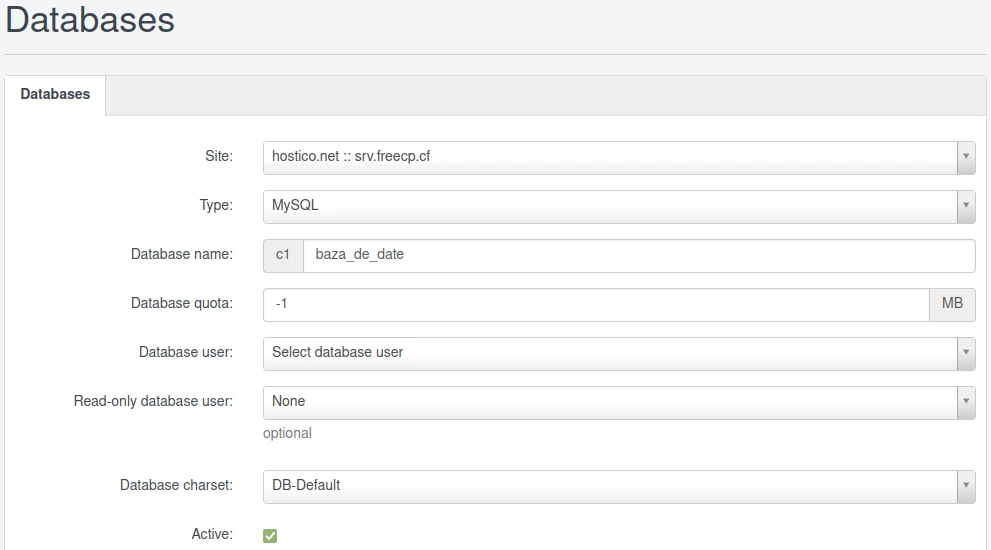
Op de volgende pagina worden de velden als volgt ingevuld:
-Website: Het domein waarmee de database zal worden geassocieerd, zal worden geselecteerd;
-Type: Het standaard databasetype MySQL zal worden geselecteerd;
-Database naam: De database naam zal worden ingevuld. De naam zal automatisch worden voorafgegaan door de tekst uit het grijze vak aan de linkerkant van het veld. In het voorbeeld in de afbeelding hieronder zal de database met de naam "c1baza_de_date" resulteren;
-Database quotum: -1 zal worden gelaten voor een onbeperkt quotum of een maximale databasegrootte kan worden ingesteld;
-Database gebruiker: De aangemaakte gebruiker, die aan deze database wordt toegewezen, zal worden geselecteerd. MySQL-gebruikers kunnen worden aangemaakt door de tutorial te volgen Een SQL-gebruiker aanmaken in het ISPConfig-paneel;
-Alleen-lezen database gebruiker: Dit zal onveranderd blijven;
-Database charset: Het gewenste SQL charsettype zal worden geselecteerd. Het is aan te raden om het als DB-Default te laten;
-Actieve knop: Dit zal worden aangevinkt zodat de database actief is;
Klik vervolgens op de knop "Opslaan" onderaan de pagina.

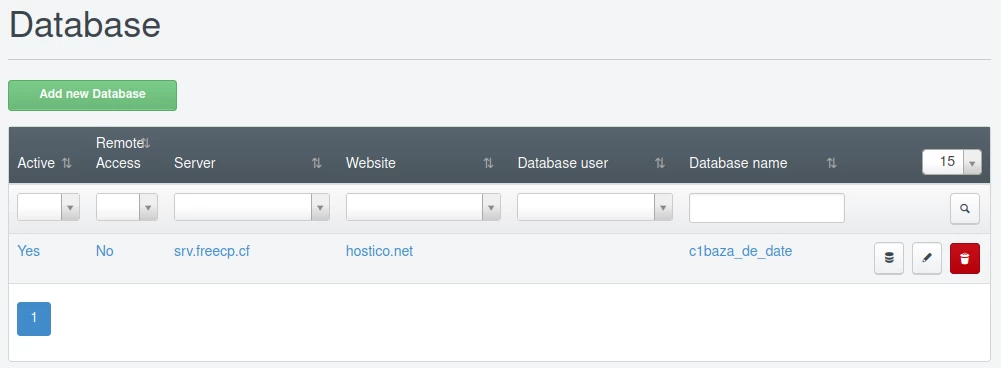
Na het opslaan van de database, verschijnt deze op de hoofdpagina van het "Databases" menu, van waaruit deze ook kan worden bewerkt of verwijderd indien nodig, door op de knoppen rechts van de aangemaakte database te drukken.
Toegang tot de gemaakte database kan worden gedaan door de tutorial te volgen: Toegang tot een database in het ISPConfig-paneel