Tutorials • Comercial
Domeinregistratie
In deze tutorial leer je hoe je een bestelling plaatst voor domeinregistratie vanuit je Hostico-klantenaccount.
5
Zichten 2418Bijgewerkt 1 anGepubliceerd op 28/09/2017door Mark D.
Inleiding
In deze tutorial leert u hoe u een bestelling plaatst voor de registratie van een domein vanuit uw Hostico klantaccount.
Vereisten
- Een Hostico-cliëntaccount. Als u geen account heeft, kunt u de stappen volgen in de tutorial Creëren Hostico cliëntaccount.
Stappen
- Log in op uw klantenaccount en ga naar de sectie Domeinen → Nieuwe domeinnaam registreren.
- Voer de gewenste domeinnaam in het aangegeven veld in en druk op de knop Zoeken om de beschikbaarheid te controleren.
- Als het domein beschikbaar is, ziet u het bericht: "domeinnaam.extensie is beschikbaar!"
- Als u het domein wilt registreren, klikt u op de knop Toevoegen aan winkelwagentje. Om dezelfde naam op meerdere extensies te registreren, klikt u op de knop Toevoegen onder elke gewenste extensie.

- Als het domein al is geregistreerd, ontvangt u het bericht "Het ingevoerde domein is al bij ons geregistreerd". In dit geval kunt u de beschikbaarheid van andere extensies controleren of een andere naam kiezen.
- Druk op de knop Bestelling afronden.
- In de sectie Nameservers, voer de nameservers van de hostingprovider in. Als u deze niet kent, kunt u de standaardwaarden gebruiken: ns1.hostico.ro, ns2.hostico.ro, ns3.hostico.ro en ns4.hostico.ro. Deze kunnen later vanuit het klantaccount worden gewijzigd.
- Druk op de knop Doorgaan.
- Optioneel, selecteer een hostingpakket als het domein niet is gekoppeld aan een actief pakket.
- In de volgende stap kiest u de periode waarvoor u het domein wilt registreren: 1, 2, 3 of 5 jaar.
- Controleer de totale waarde die wordt weergegeven in de sectie Bestellingsoverzicht en druk op de knop Bestelling Voltooien.
- Controleer de facturatiegegevens en selecteer de betalingsmethode. Accepteer de Algemene Voorwaarden om de bestelling te voltooien.
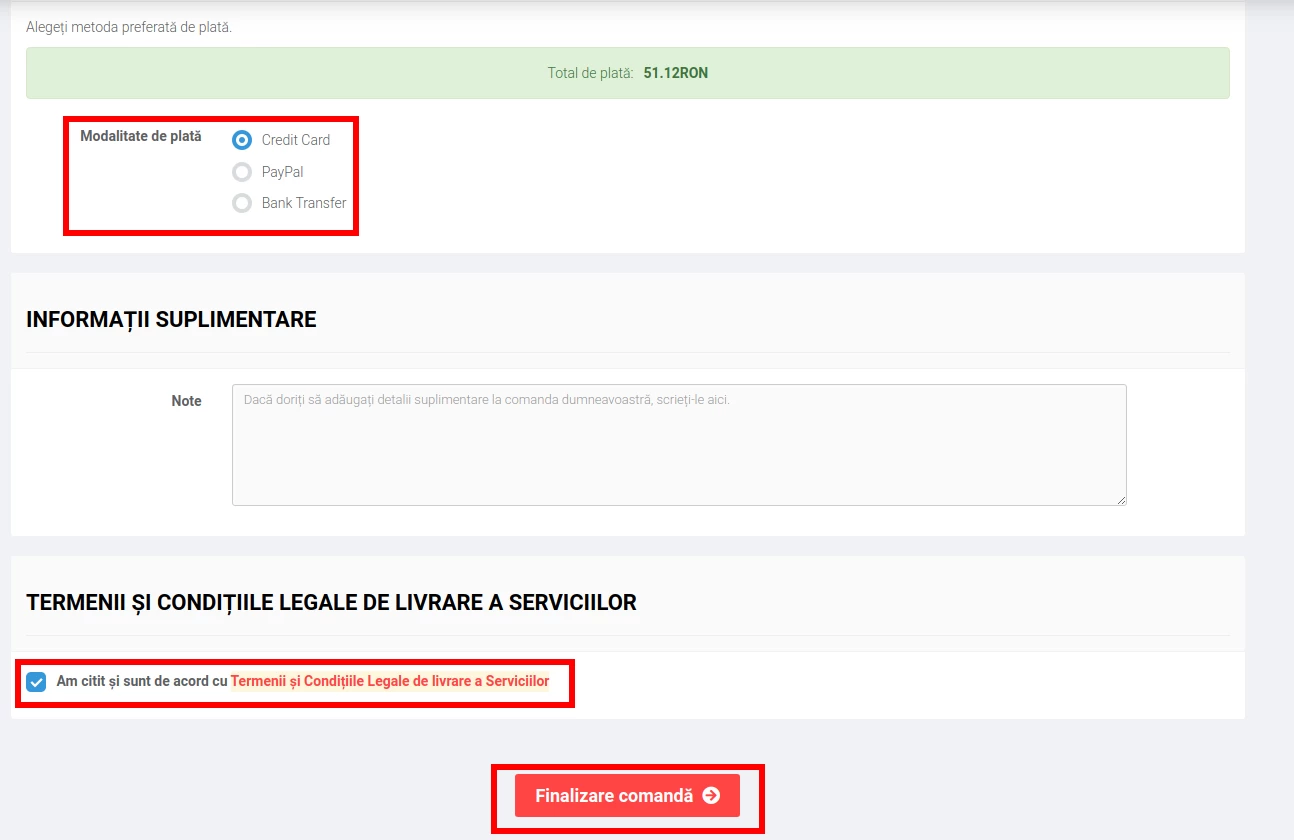
- Druk op de knop Bestelling afronden. Een proforma factuur zal automatisch worden gegenereerd. Na ontvangst van de betaling zal de bestelling worden geactiveerd en zal het domein worden geregistreerd. Bevestigingen zullen per e-mail worden verzonden.
Opmerking
- De opdracht voor domeinregistratie kan ook rechtstreeks worden geplaatst via de website van Hostico, waar ook de tarieven voor de extensies worden weergegeven.
- De registratie van het domein garandeert niet de reservering ervan totdat de betaling is ontvangen. Het domein blijft beschikbaar voor iedereen totdat de daadwerkelijke registratie heeft plaatsgevonden.
- Geregistreerde domeinen vereisen associatie met een hostingaccount om functioneel te zijn.
- Na registratie kan het enkele uren duren voordat het domein volledig functioneel is, vanwege de DNS-propagatietijd.
- Gedetailleerde informatie over extensies is beschikbaar op: Domeinvoorwaarden.