Een applicatie installeren met de cPanel Softaculous-plugin
Leer hoe u webtoepassingen kunt installeren met de cPanel Softaculous-plugin. Stapsgewijze gids voor het installeren van WordPress en het beheren van toepassingen.
Inleiding
- In deze tutorial presenteren we de noodzakelijke stappen voor het installeren van een applicatie met behulp van de cPanel Softaculous plugin.
- Softaculous is een auto-installateur die de installatie van webapplicaties vereenvoudigt. Het omvat talrijke CMS's (Content Management Systems), zoals: WordPress, Joomla, PrestaShop, phpBB, Magento, WHMCS, enz.
- In de stappen van het artikel zal de installatie van de webapplicatie Wordpress als voorbeeld worden gebruikt.
Vereisten
Voor de volgende stappen hebben we het volgende nodig:
- De inloggegevens voor het cPanel, aanwezig in de e-mail met de administratiegegevens.
Stappen
- Allereerst loggen we in op het cPanel-bedieningspaneel.
- Eens geverifieerd, gaan we naar de Software sectie en klikken op de Softaculous Apps Installer knop.
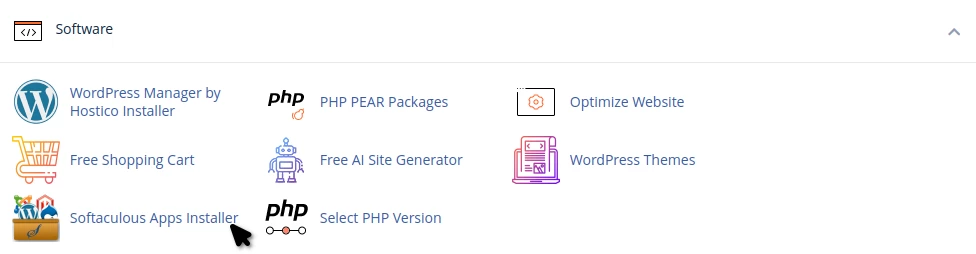
- Op de volgende pagina wordt de hoofdinterface van de Softaculous auto-installer geladen.
- Aan de linkerkant van de pagina hebben we de optie om naar een applicatie te zoeken in de Softaculous database, hetzij in het Zoeken veld of door gebruik te maken van de categorieën in het navigatiemenu onder het zoekveld.
- Het midden van de pagina bevat Top Scripts, met de meest geïnstalleerde webapplicaties.
- De Wordpress applicatie kan direct worden geïnstalleerd vanuit Top Scripts of vanuit het zoekmenu. Om de Wordpress applicatie in de Softaculous database te zoeken met behulp van de zoekfunctie, klikken we op het Zoeken veld en typen we Wordpress of een andere gewenste applicatie.
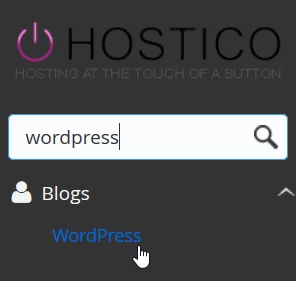
- Na het klikken op de applicatie in de resultaten, in dit geval Wordpress, kunnen we doorgaan met de daadwerkelijke installatie.
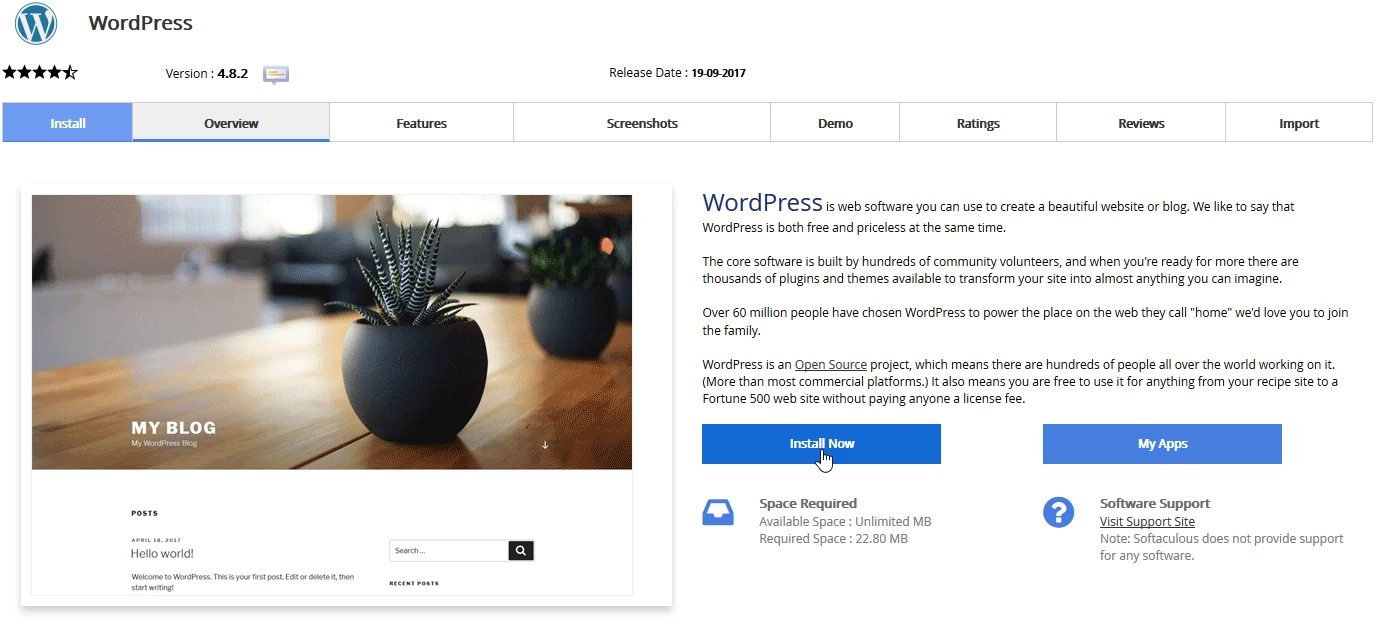
- Een presentatiepagina van de applicatie zal openen. Met behulp van de knoppen bovenaan kunnen we details bekijken over de geselecteerde applicatie. Om te installeren, klikken we op Nu installeren.
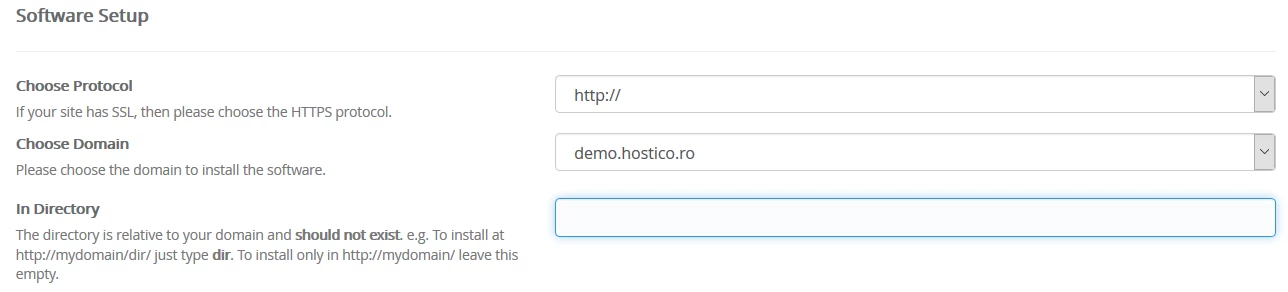
- Het volgende venster bevat de velden die nodig zijn voor de applicatieconfiguratie.
- De eerste categorie zal zijn Software-installatie en zal de volgende velden bevatten:
Kies Protocol - Het protocol waarmee de toepassing zal werken zal worden gekozen: HTTPS of HTTP, met of zonder www. Voor HTTPS-opties moet er ook een SSL certificaat op het domein worden geïnstalleerd.
Kies Domein - Het domein waarop de applicatie moet worden geïnstalleerd. Hier worden alle domeinen en subdomeinen die aan het cPanel account zijn toegevoegd, weergegeven.
In Directory - De directory waarin we willen dat de applicatie wordt geïnstalleerd. Als we willen dat de installatie plaatsvindt in het hoofdpad van het domein of subdomein, laten we dit veld leeg. Als we willen dat de installatie in een subdirectory wordt uitgevoerd, voeren we de naam van die subdirectory in.
- De tweede categorie zal Site-instellingen zijn met de volgende velden:
Site naam - De naam van de website.
Sitebeschrijving - Websitebeschrijving.
Enable Multisite (WPMU) - WordPress Multisite is een ingebouwde functie in WordPress die je in staat stelt om een netwerk van meerdere websites te creëren die draaien op een enkele WordPress-installatie.

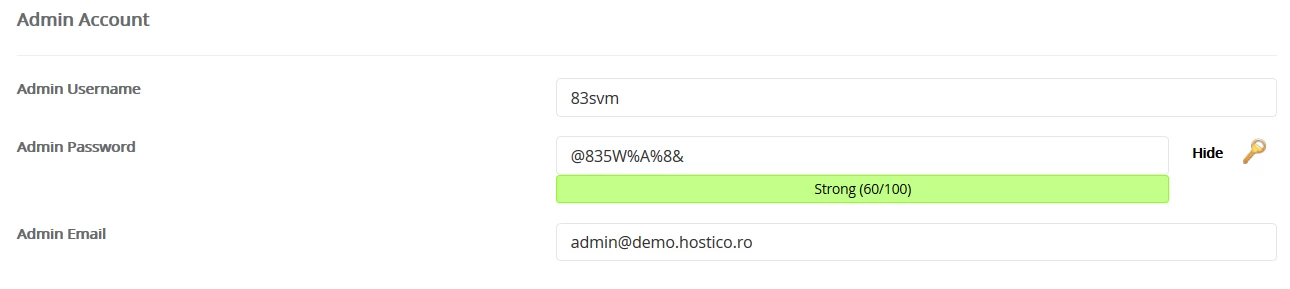
- De derde categorie Admin Account bevat de administratieve gegevens van de toepassing:
Beheerdersgebruikersnaam - De gebruikersnaam van de administrator.
Beheerderwachtwoord - Beheerder wachtwoord.
- In de vierde categorie Kies Taal kiezen we de gewenste taal:

- In de vijfde categorie Selecteer Plugin(s) kiezen we welke plugins we in de applicatie willen installeren.

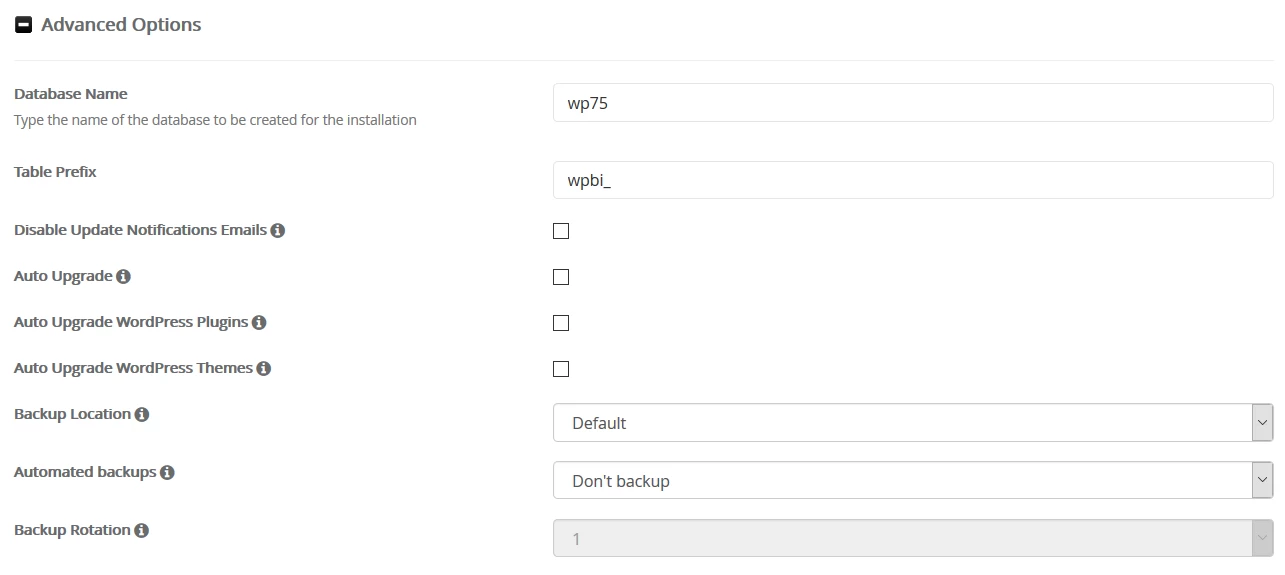
- De zesde categorie Geavanceerde opties zal andere geavanceerde instellingen van de applicatie bevatten. Deze velden kunnen op hun standaardwaarde blijven:
Database Naam - De naam van de database kan worden gewijzigd.
Tabelvoorvoegsel - Het voorvoegsel voor de database-tabellen kan worden gewijzigd
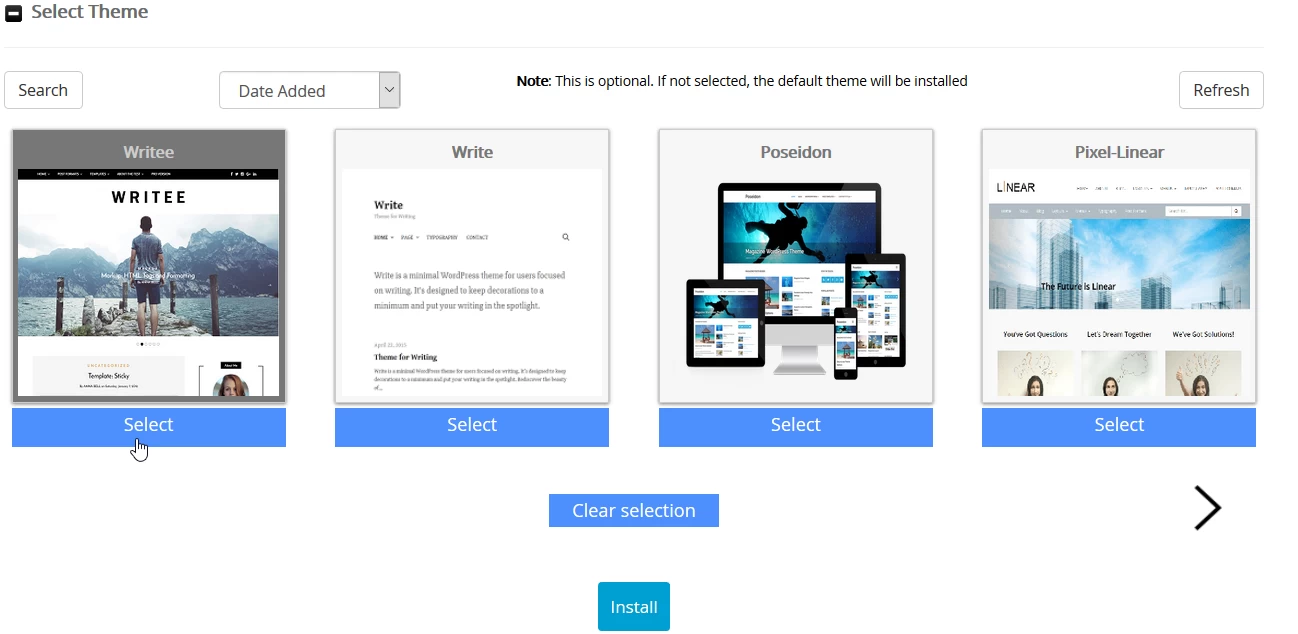
- In de laatste categorie Selecteer Thema hebben we de mogelijkheid om een gewenst thema voor de webpagina te kiezen.
- De instellingen in de bovenstaande stappen kunnen worden gewijzigd nadat de toepassing is geïnstalleerd, vanuit het Wordpress administratiegebied of vanuit Softaculous.
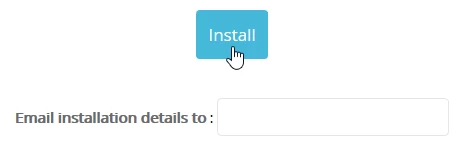
- Om de installatie te starten klikken we op de Installeren knop. We kunnen een e-mailadres opgeven waarheen de installatiegegevens zullen worden verzonden in het E-mail installatiegegevens naar veld.
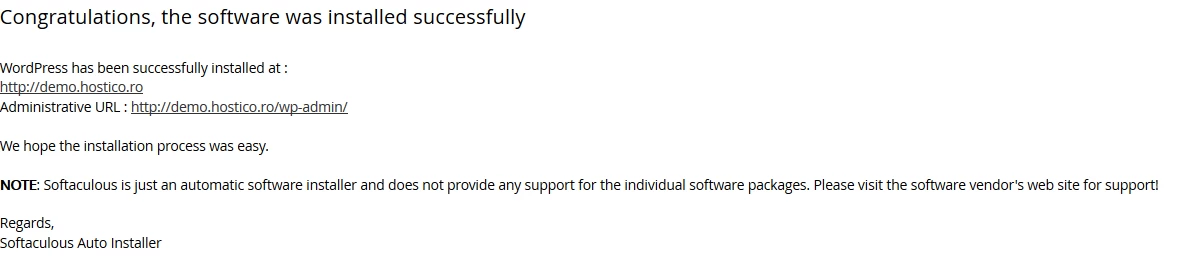
- Nadat de applicatie is geïnstalleerd, worden we begroet met een succesbericht. Het domein of subdomein waar de applicatie is geïnstalleerd, zal ook worden gepresenteerd, evenals het adres waarmee we toegang kunnen krijgen tot het administratiegebied.
- Als we terugkeren naar de hoofd Softaculous pagina, bovenaan de pagina zien we het aantal geïnstalleerde applicaties, verouderde geïnstalleerde applicaties en back-ups.
- We zullen klikken op Installaties.

- In het volgende venster kunnen we een lijst zien van alle toepassingen die zijn geïnstalleerd via Softaculous. Deze pagina biedt ons de optie om de geïnstalleerde toepassingen te bewerken, te verwijderen, te klonen of een backup te maken.
