Tutorials • Webuzo
Hulpmiddelen en VPS-consumptie bekijken in het Webuzo-beheerpaneel
Ontdek hoe je de middelen en het verbruik van een VPS kunt bekijken in het Webuzo-paneel, inclusief informatie over CPU, RAM, schijf en dataverkeer.
Zichten 1549Bijgewerkt 1 anGepubliceerd op 11/10/2018door Cătălin A.
Inleiding
Deze handleiding legt uit hoe u de aan een VPS toegewezen bronnen kunt bekijken met het Webuzo-configuratiescherm, evenals hun verbruik.
Vereisten
- een VPS met een Webuzo-paneel en de toegangsinformatie
Stappen om te Volgen
- na het inloggen op het Webuzo-paneel, zoek naar de sectie "Serverinformatie" op de hoofdpagina

- In deze sectie is er de mogelijkheid om de toegewezen middelen aan de VPS te bekijken, evenals hun huidige belastingstatus.
- bij het selecteren van het pictogram
 opent zich een nieuw venster dat "CPU Information" weergeeft, de naam en het model van de processor, de maximale frequentie, de cachegeheugen en het aantal kernen, "CPU Utilization" de huidige belastingstoestand van de processor.

- bij het selecteren van het pictogram
 opent zich een nieuw venster dat "RAM Information" toont, de totale hoeveelheid RAM toegewezen aan de VPS, het virtuele geheugen SWAP en de hoeveelheid gebruikte RAM.

- bij het selecteren van het pictogram
 opent een venster dat weergeeft:
- "Schijfinformatie" de totale toegewezen opslagruimte voor de VPS, "Schijfgebruik" de gebruikte schijfruimte.

2. "Inodes Informatie" en "Inodes Gebruik" het maximale aantal bestanden dat op de VPS kan worden geschreven evenals het huidige aantal dat in gebruik is.

- bij het selecteren van het pictogram
 opent zich een venster dat het toegewezen dataverkeer van de VPS toont, evenals het verbruik ervan voor de huidige maand.
OPMERKING: Hostico beperkt geen dataverkeer op enige verkochte pakketten, of het nu gedeeld of VPS is, daarom zal de status altijd onbeperkt zijn.

- bij het selecteren van het pictogram
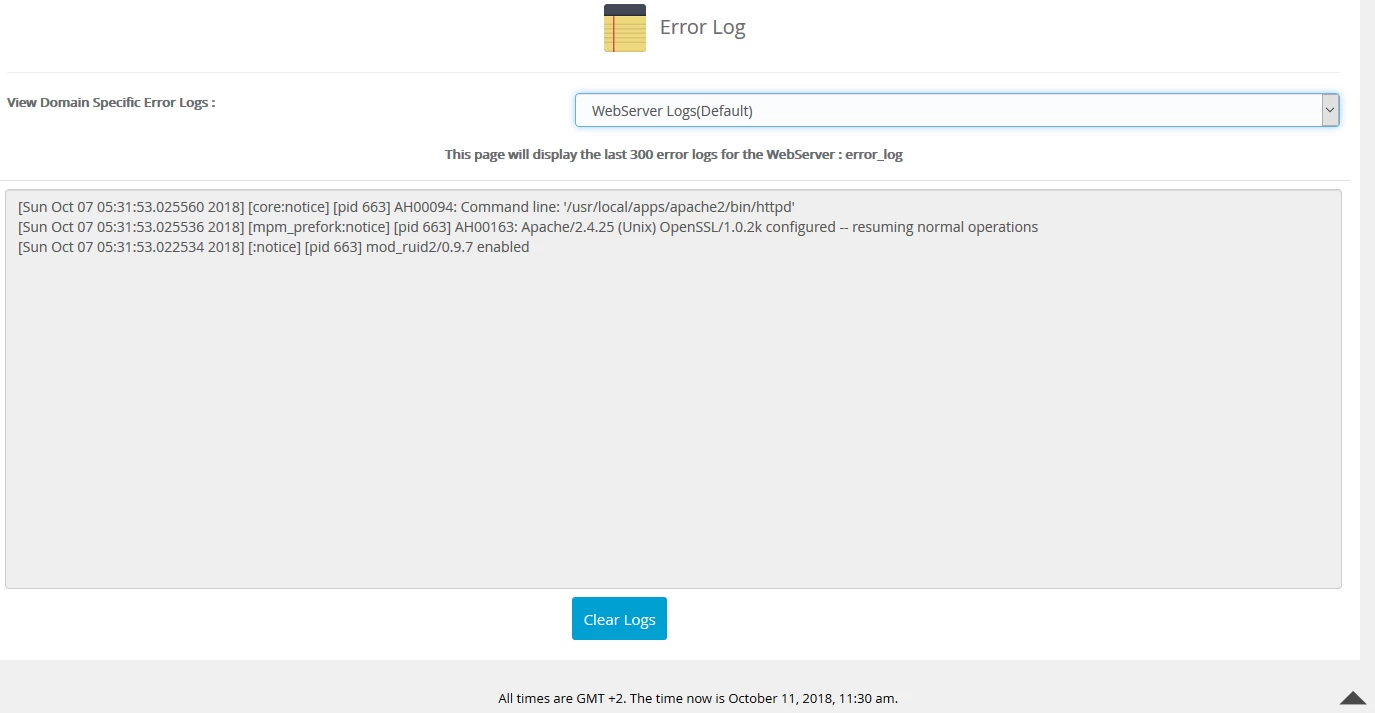
 opent zich een venster dat de serverfoutenlogboeken weergeeft. De knop
  zal de logboeken wissen.