Tutorials • Cloudflare
Cloudflare-diensten activeren door de nameservers op het domein te wijzigen
Dit artikel beschrijft de stappen die nodig zijn om de Cloudflare-beschermingsservices te activeren door hun aangepaste nameservers in te stellen.
2
Zichten 3009Bijgewerkt 2 aniGepubliceerd op 05/06/2018door Sebastian S.
Inleiding
- Er zijn twee manieren om de service te activeren: door de nameservers Cloudflare in te stellen op het domein en het beheren van de DNS-zone vanuit het Cloudflare beheerpaneel, of door de service te activeren vanuit de cPanel van de hosting, zonder dat er wijzigingen aan de nameservers op het domein nodig zijn.
- In deze tutorial zullen we de stappen presenteren die nodig zijn om de dienst te activeren door de nameservers op het domein te wijzigen.
Vereisten
Voor de volgende stappen hebben we het volgende nodig:
- Toegang tot het beheerpaneel van het domein, zodat je de nameservers kunt wijzigen in die van Cloudflare.
- Een actief account bij Cloudflare, dat kan worden aangemaakt door cloudflare.com te bezoeken
Stappen
- We zullen de nameservers die door Cloudflare worden geleverd op het domein moeten instellen waarvoor we bescherming willen activeren.
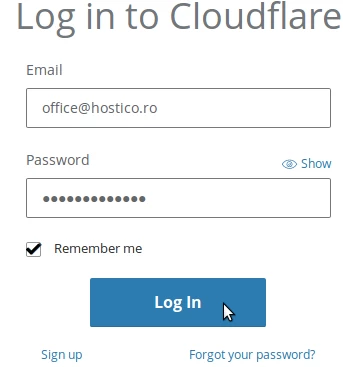
- We zullen ons aanmelden bij het Cloudflare-account door https://dash.cloudflare.com/login te bezoeken
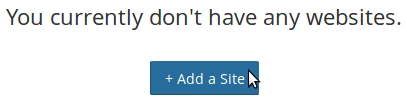
- We klikken op Add a Site.
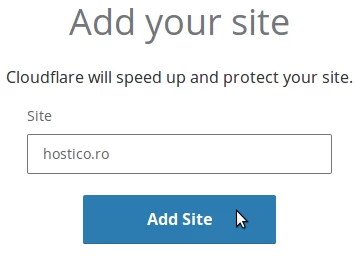
- Voeg de domeinnaam in die we willen activeren voor bescherming toe, en klik vervolgens op Add Site.
- Op de volgende pagina verschijnt een bericht "We zijn uw DNS-records aan het opvragen". We klikken op de knop Volgende, daarna kiezen we een pakket met diensten, hetzij betaald, hetzij gratis, en klikken op Bevestig Plan, en daarna op Aankoop.
- Cloudflare zal de DNS-queryresultaten van de hosting weergeven. Om door te gaan klikken we onderaan de pagina op Doorgaan.
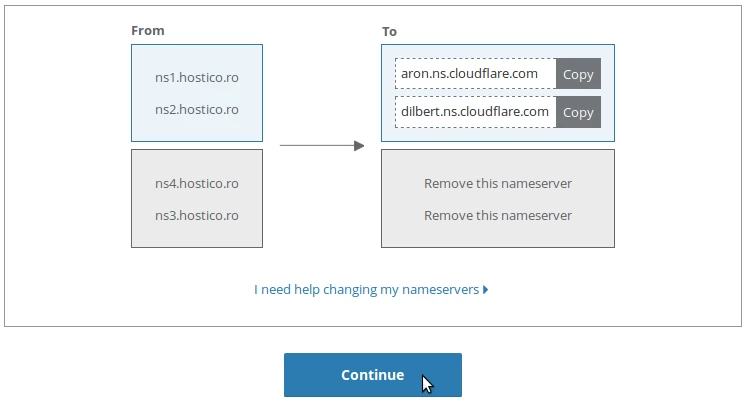
- Op de volgende pagina, in de kaders aan de rechterkant, zullen de nameservers worden weergegeven die we op het domein moeten instellen.
- Deze nameservers kunnen worden ingesteld from het controlepaneel waar het domein is aangeschaft. Deze wijzigingsprocedure kan variëren afhankelijk van de domeinprovider. In het geval dat het domein bij ons is aangeschaft, kunnen de nameservers worden gewijzigd via het klantaccount Hostico.
- Na deze stap klikken we op de knop Doorgaan.
- Uiteindelijk zullen we de propagatie van de Cloudflare nameservers afwachten, wat enkele uren kan duren. Op de volgende pagina zal ook een bericht worden weergegeven: "Status: Website niet actief (DNS-wijziging in afwachting)".
- Na de voltooiing van de propagatie zullen de diensten actief zijn op het domein en kan de DNS-zone worden bewerkt vanuit het Cloudflare account.