Tutorials • Cloudflare
Een A-record bewerken in het Cloudflare-configuratiescherm
Dit artikel zal de noodzakelijke stappen beschrijven voor het bewerken van een A-type DNS-record vanuit het Cloudflare controlepaneel, in het geval dat bescherming wordt geboden door het instellen van hun aangepaste nameservers.
Zichten 1737Bijgewerkt 2 aniGepubliceerd op 06/06/2018door Sebastian S.
Inleiding
- Er zijn twee manieren om de service te activeren: door de nameservers Cloudflare in te stellen op het domein en het beheren van de DNS-zone vanuit het Cloudflare beheerpaneel, of door de service te activeren vanuit de cPanel van de hosting, zonder dat er wijzigingen aan de nameservers op het domein nodig zijn.
- In het geval dat de bescherming is geactiveerd door de nameservers op het domein in te stellen, zal de DNS-zone die door Cloudflare wordt aangeboden, worden gebruikt (de DNS-zone op de server waar de site is gehost, zal niet meer worden gebruikt en niet meer worden bevraagd bij toegang). Toevoegingen, verwijderingen of bewerkingen van de DNS-zone zullen worden gedaan in het Cloudflare account, niet op de server waar de site is gehost.
- In deze tutorial zullen we de stappen presenteren die nodig zijn om een A DNS-record te bewerken.
- Als voorbeeld zullen we de DNS-registratie wijzigen die betrekking heeft op het IP-adres van de server waarvan we de website willen laden. De wijziging is nuttig in het geval we het toegewijde IP-adres van de hosting van de website wijzigen (de DNS-zone in Cloudflare moet worden bijgewerkt met het nieuwe IP).
Vereisten
Voor het doorlopen van de stappen hebben we het volgende nodig:
- Het IP-adres waar we het verkeer van de website naartoe willen leiden.
- Een actief account bij Cloudflare.
Stappen
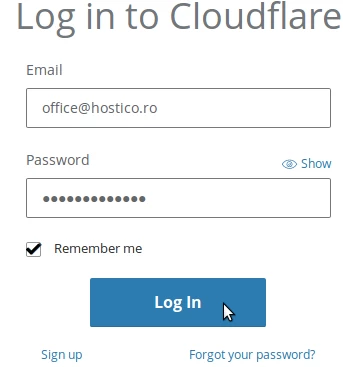
- We zullen ons aanmelden bij het Cloudflare-account door https://dash.cloudflare.com/login te bezoeken
- We zullen klikken op de site waarvoor we de DNS-bewerkingen willen maken.
- Op de volgende pagina worden informatie over het domein geladen.
- We zullen op DNS klikken, uit de blauwe symbolenbalk bovenaan de pagina.

- De DNS-zone van het domein wordt geladen.
- In de lijst zullen we de A NUMEDOMENIU vermelding zoeken die verwijst naar ADRESAIP.

- In ons geval wijst deze DNS-registratie de site naar het IP-adres 77.81.2.1.
- Voor bewerking klikken we eenvoudig op het IP-adres achter points to.
- We zullen het nieuwe IP introduceren. Daarna klikken we ergens buiten het bewerkingsveld om op te slaan.

- Na een periode van enkele uren van propagatie, zal de site worden geladen vanaf de server van het nieuwe IP-adres dat is ingevoerd.