Tutorials • DNS
Bewerken van een DNS-zone met de WHM-functie 'Bewerken DNS-zone'
In dit artikel zullen we de noodzakelijke stappen presenteren voor het bewerken van een DNS-zone met de functie WHM DNS Zone bewerken.
2
Zichten 2086Bijgewerkt 2 aniGepubliceerd op 25/09/2018door Sebastian S.
Inleiding
- De DNS (Domain Name Service) zet door mensen leesbare domeinnamen (bijv.: example.com) om in door computers leesbare IP-adressen (bijv.: 192.0.32.10). DNS vertrouwt op "DNS-zones" die op de server bestaan om domeinnamen naar IP-adressen om te zetten.
- WHM biedt de mogelijkheid om een DNS zone te wijzigen die wordt beheerd door de DNS service die op de server is geïnstalleerd. Deze functionaliteit wordt aangeboden door DNS Functies, specifiek Bewerk een DNS Zone.
Vereisten
- WHM inloggegevens. Deze gegevens zijn te vinden in de e-mail met de beheergegevens van de reselleraccount of de VPS met cPanel/WHM.
Stappen
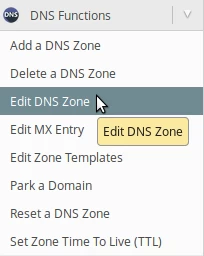
- Na het inloggen op WHM aan de linkerkant van de pagina, navigeren we naar de sectie DNS-functies en klikken we op Bewerk een DNS-zone. Alternatief kunnen we dit menu zoeken met behulp van het zoekveld bovenaan links.
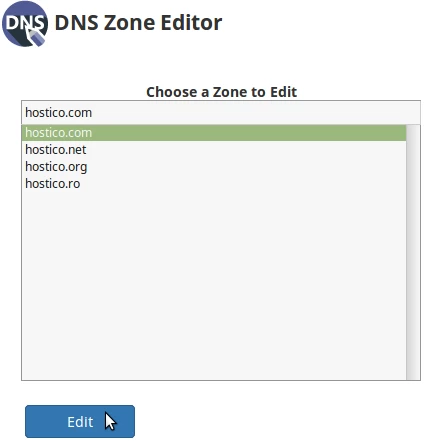
- Op de volgende pagina selecteren we het domein dat we willen aanpassen, en klikken we vervolgens op de Wijzigen knop.
- Alle DNS records van het geselecteerde domein worden geladen in een tabelinterface met de kolommen:
Domein
TTL - time to live.
Type van DNS record. - Hier hebben we de mogelijkheid om bestaande records te bewerken of nieuwe toe te voegen in de lege velden onderaan de tabel.
- De meest voorkomende DNS-records zijn:
A - koppelt een domeinnaam aan een IPv4-adres.
AAAA - koppelt een domeinnaam aan een IPv6-adres.
MX - Identificeert de e-mailserver waaraan e-mails zijn gericht.
CNAME - koppelt een domein aan een alias. - Aan het einde van de tabel kunnen we zelfs de e-mailrouting aanpassen. We kunnen kiezen uit:
Lokale Mail Exchanger (de gebruikte e-mailserver is lokaal) - de gebruikte e-mailserver zal de lokale zijn
- de gebruikte e-mailserver zal de externe zijn, maar als de externe server niet beschikbaar is, zal de lokale worden gebruikt.
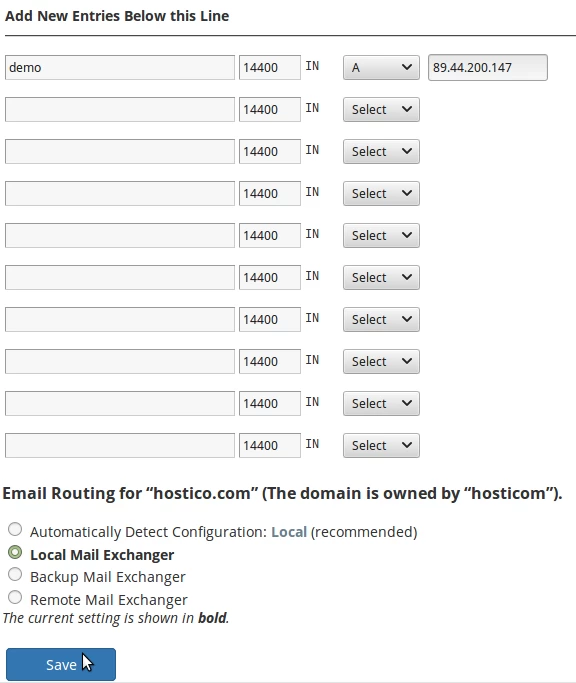
- de gebruikte e-mailserver zal een externe zijn, volgens de MX-records. - Na het aanbrengen van de gewenste wijzigingen, zullen we op de knop Opslaan onderaan de pagina klikken. Als voorbeeld hebben we een A-record toegevoegd dat de subdomein demo.hostico.com koppelt aan het IP 89.44.200.147 en hebben we de e-mailroutering ingesteld op de lokale optie.
- Als alles soepel is verlopen, worden we verwelkomd met een succesbericht Uw instellingen zijn bijgewerkt.