Tutorials • DNS
Een DNS-zone toevoegen met de functie DNS-zone toevoegen in WHM
In dit artikel zullen we de nodige stappen presenteren om een DNS-zone toe te voegen met de WHM Functie 'Voeg een DNS-zone toe'.
Zichten 2452Bijgewerkt 2 aniGepubliceerd op 24/09/2018door Sebastian S.
Inleiding
- De DNS (Domain Name Service) zet door mensen leesbare domeinnamen (bijv.: example.com) om in door computers leesbare IP-adressen (bijv.: 192.0.32.10). DNS vertrouwt op "DNS-zones" die op de server bestaan om domeinnamen naar IP-adressen om te zetten.
- WHM biedt de mogelijkheid om een DNS-zone toe te voegen die zal worden beheerd door de DNS-service die op de server is geïnstalleerd. Deze functionaliteit wordt aangeboden door DNS-functies, specifiek Voeg een DNS-zone toe. Deze DNS-zone zal worden toegevoegd op basis van een sjabloon, dat ook kan worden bewerkt vanuit de WHM-interface, specifiek WHM >> Startpagina >> DNS-functies >> Bewerk zone-sjablonen.
- Bij het toevoegen van nieuwe cPanel-accounts of addon-domeinen worden DNS-zones automatisch toegevoegd.
Vereisten
- WHM inloggegevens. Deze gegevens zijn te vinden in de e-mail met de beheergegevens van de reselleraccount of de VPS met cPanel/WHM.
Stappen
- Na het inloggen op het WHM-paneel aan de linkerzijde van de pagina gaan we naar de sectie DNS Functies en klikken we op Een DNS-zone toevoegen. Alternatief kunnen we dit menu zoeken met behulp van het zoekveld bovenaan.

- Op de volgende pagina hebben we de velden:
-IPv4 Adres - Een IP-adres waaraan de DNS-records moeten worden gekoppeld
-Domein - Het hoofddomein van de DNS-zone.
-Associëren met Account (Optioneel) - Hier kunnen we een cPanel-gebruiker selecteren uit de lijst die bewerkingsrechten heeft over deze DNS-zone. - Als de velden zijn ingevuld, klikken we op Zone Toevoegen.

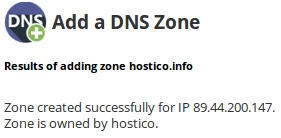
- Als alles succesvol is verlopen, worden we begroet met een bevestigingsbericht.
- Het primaire domein zal de toegevoegde DNS-zone gebruiken als het nameservers heeft die naar de server wijzen waar de wijzigingen zijn aangebracht.