Het bewerken van een MX DNS-record vanuit het Cloudflare controlepaneel
Dit artikel beschrijft de stappen die nodig zijn om een MX DNS-record te bewerken vanuit het Cloudflare-bedieningspaneel, in het geval dat bescherming wordt geboden door het instellen van hun aangepaste nameservers.
Inleiding
Er zijn twee manieren om de Cloudflare service voor DNS-beheer te activeren:
- Het instellen van de Cloudflare nameservers op het domein, waarbij de DNS-zone direct vanuit het Cloudflare beheerpaneel wordt beheerd.
- Het activeren van de service vanuit het cPanel van de hosting, zonder dat het nodig is om de nameservers van het domein aan te passen.
Als de bescherming is ingeschakeld door de nameservers op het domein in te stellen, zal de DNS-zone van het domein exclusief worden beheerd in het Cloudflare-account. Toevoegingen, verwijderingen of aanpassingen zullen worden uitgevoerd in het Cloudflare-paneel, waarbij de DNS-zone op de server waarop de site is gehost, wordt vervangen.
In deze tutorial zullen we de stappen doorlopen die nodig zijn voor het bewerken van een DNS-record van het type MX en we zullen twee voorbeelden van e-mailroutering presenteren, waarbij we ofwel het domein of het IP-adres van de e-mailserver gebruiken.
Vereisten
Om de stappen in de tutorial te volgen, heb je het volgende nodig:
- Het IP-adres of de domeinnaam van de e-mailserver waar u het e-mailverkeer naartoe wilt routeren.
- Een actief account op Cloudflare.
Stappen
- Log in op uw Cloudflare account via https://dash.cloudflare.com/login.
- Klik op de site waarvoor u DNS-wijzigingen wilt aanbrengen.
- Selecteer de optie DNS in de blauwe navigatiebalk op de pagina die wordt geopend.

- In de weergegeven lijst, zoek naar de overeenkomstige MX-registratie, bijvoorbeeld: DOMEINNAAM mail verwerkt door MAIL.DOMEINNAAM 0 automatisch.

Deze înregistratie is verantwoordelijk voor het routeren van e-mails naar de aangegeven e-mailserver na mail handled by.
Wijziging met behulp van het domein van de e-mailserver
- Als u de naam van het e-mailserverdomein bezit, wijzig dan alleen het veld mail handled by in de MX-registratie. Voer het gewenste domein in en stel de prioriteit in (bijv. 0 voor maximale prioriteit), en sla vervolgens de wijzigingen op.
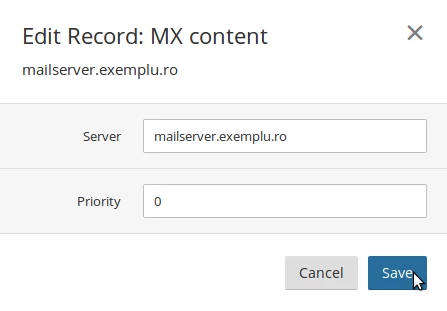
Na wijziging worden alle e-mails gerouteerd naar het opgegeven domein, bijvoorbeeld, mailserver.voorbeeld.nl.
Wijziging met behulp van het IP-adres van de e-mailserver
- Als u de domeinnaam van de e-mailserver niet kent, gebruik dan het IP-adres. Zoek de A registratie die overeenkomt met de domeinnaam of subdomein mail, die er als volgt uitziet: mail DOMEINNAAM wijst naar 77.81.2.1 automatisch.

- Bewerk het veld points to door het nieuwe IP-adres van de e-mailserver in te voeren en sla vervolgens de wijzigingen op.

Na de propagatie van de wijzigingen (die enkele uren kan duren), zullen de e-mails worden gerouteerd naar de server aangeduid door het IP. Bijvoorbeeld, de DNS-registratie mail.hostico.ro zal wijzen naar het IP-adres 188.241.222.2, en de MX-registratie zal de e-mails naar dit subdomein routeren.