Tutorials • Webuzo
Gzip-compressie inschakelen in het Webuzo-configuratiescherm
Deze tutorial beschrijft de stappen die nodig zijn om de gzip-compressiemodule in het Webuzo-bedieningspaneel te activeren met behulp van het .htaccess-bestand.
Zichten 1060Bijgewerkt 1 anGepubliceerd op 05/06/2018door Sebastian S.
Introductie
- Het Webuzo paneel bevat geen native functie voor het inschakelen van de gzip-compressiemodule.
- Met behulp van het .htaccess-bestand kunnen we de module handmatig activeren met regels voor gzip-compressie.
Vereisten
- De inloggegevens voor het Webuzo-bedieningspaneel, ontvangen in de e-mail met de VPS-beheerinformatie.
Stappen
- Voor authenticatie in het paneel kan een van de onderstaande adressen worden gebruikt:
Veilig SSL-URL : https://IP:2003
Onveilig URL : https://IP:2002
Nadat de nameservers zijn ingesteld en gepropageerd, kunnen deze toegangsmogelijkheden ook worden gebruikt:
Veilige URL met SSL : https://domeniu.xx:2003
Onveilige URL : https://domeniu.xx:2002
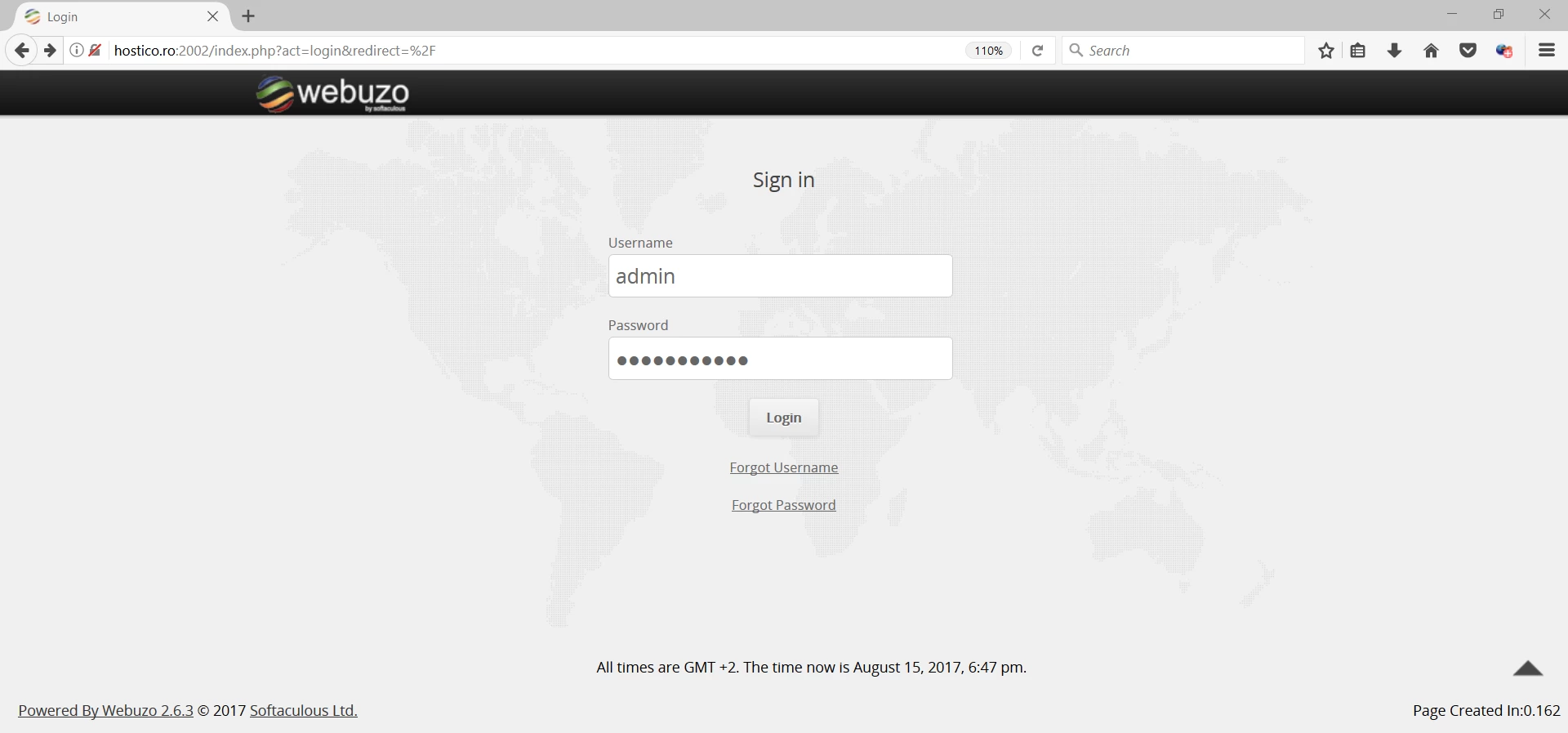
- Wanneer een van deze adressen wordt geopend, worden we begroet door het Webuzo inlogvenster. Hier hebben we de mogelijkheid om de gebruikersnaam en het wachtwoord in te voeren. Deze gegevens zijn aanwezig in de e-mail met de VPS beheergegevens.
- Het .htaccess-bestand kan rechtstreeks via FTP of via de functie Bestandsbeheer van Webuzo worden bewerkt.
- In dit voorbeeld zullen we Bestandsbeheer gebruiken.

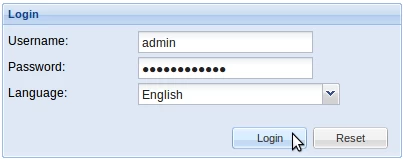
- We zullen de authenticatiegegevens van de Bestandsbeheerder invoeren. Deze informatie is te vinden in de e-mail met de Webuzo administratiegegevens.
- Eenmaal geauthenticeerd, klikken we aan de linkerkant op de lijst bij de public_html-map (of de hoofdmap van de site waarvoor we gzip-compressie willen inschakelen). In dit voorbeeld gebruiken we het .htaccess-bestand van public_html, de hoofdmap van het hoofd-domein.
- We zullen met de rechtermuisknop op het .htaccess-bestand klikken en vervolgens op bewerken klikken.

- In de bewerkingsinterface zullen we de volgende regels invoegen:
VoegOutputFilterByType DEFLATE toe application/javascriptAddOutputFilterByType DEFLATE application/rss+xml VoegOutputFilterByType DEFLATE application/vnd.ms-fontobjectAddOutputFilterByType DEFLATE application/x-fontAddOutputFilterByType DEFLATE application/x-font-opentype VoegOutputFilterByType DEFLATE application/x-font-otf AddOutputFilterByType DEFLATE application/x-font-truetype VoegOutputFilterByType DEFLATE application/x-font-ttf AddOutputFilterByType DEFLATE application/x-javascriptAddOutputFilterByType DEFLATE application/xhtml+xml VoegOutputFilterByType DEFLATE application/xml toeAddOutputFilterByType DEFLATE lettertype/opentype AddOutputFilterByType DEFLATE font/otfAddOutputFilterByType DEFLATE font/ttf VoegOutputFilterByType DEFLATE image/svg+xmlAddOutputFilterByType DEFLATE image/x-icon VoegOutputFilterByType DEFLATE text/cssAddOutputFilterByType DEFLATE text/html VoegOutputFilterByType DEFLATE text/javascriptAddOutputFilterByType DEFLATE text/plain AddOutputFilterByType DEFLATE text/xmlBrowserMatch ^Mozilla/4 gzip-only-text/html BrowserMatch ^Mozilla/4\.0[678] no-gzipBrowserMatch \bMSIE !no-gzip !gzip-only-text/html Header append Vary User-Agent
- Met de bovenstaande compressieregels worden de meeste bestanden gecomprimeerd. De regels kunnen worden aangepast om bepaalde bestanden te comprimeren of niet te comprimeren.
- Na het invoegen van de regels in de editor, klikken we op de Opslaan knop in het menu.
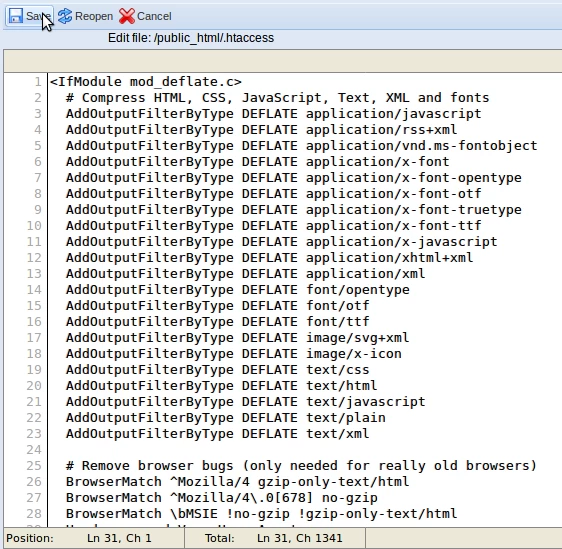
- Na het opslaan worden we begroet met een bevestigingsbericht.
- Vanaf dit moment zullen alle gegevens die naar sitebezoekers worden verzonden, worden gecomprimeerd.