Technische ondersteuning activeren bij subcontacten
Activatie van technische ondersteuning voor subcontacten in het Hostico-account: stappen voor het aanmaken, configureren en beheren van subcontacten voor diensten.
Inleiding
In dit artikel zullen we het proces van het aanmaken van een subcontact en het toewijzen ervan aan een service in het Hostico-klantenaccount voor technische ondersteuning doornemen.
Vereisten
- Een geldige onderaanneming;
- Een actieve dienst in het Hostico-klantenaccount;
Stappen
Na het inloggen op het Hostico klantaccount, ga naar de Gebruiker sectie aan de linkerkant.
Op de geopende pagina, scroll naar beneden naar de Geassocieerde Contacten sectie, en maak vervolgens een sub-contact aan met de Nieuw Contact knop.
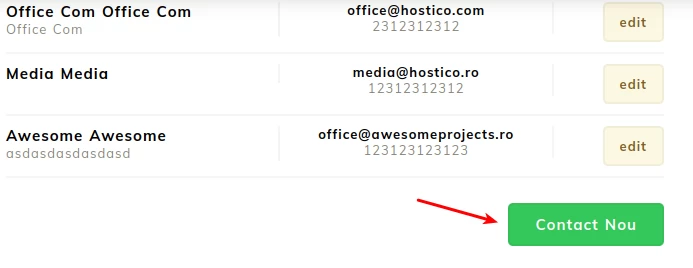
Opmerking: Als er al geldige subcontacten in het Hostico-cliëntaccount zijn, kunnen de stappen voor het aanmaken van een subcontact worden overgeslagen
Vul de weergegeven velden in volgens behoefte (natuurlijk persoon of rechtspersoon).
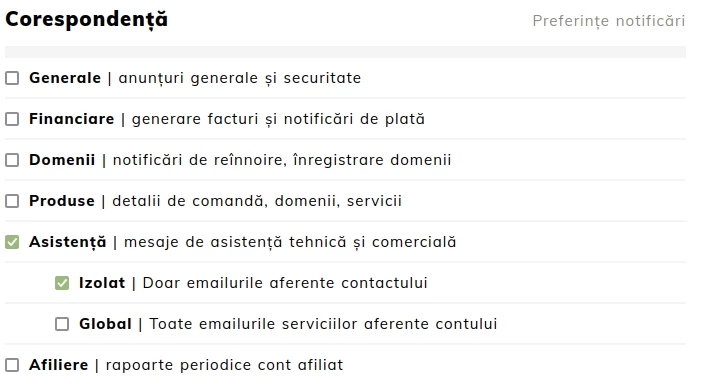
Belangrijk! Om subcontacten technische en commerciële meldingen (correspondentietickets) te laten ontvangen, moet in de sectie Correspondentie het veld Ondersteuning aangevinkt zijn, wat impliciet twee extra selectievakjes opent:
- Geïsoleerd - Correspondentie zal alleen worden verzonden voor de dienst waaraan het onderaannemingscontract is toegewezen.
- Globaal - Correspondentie zal worden verzonden voor alle diensten die in het account zijn gehouden.
Na het zorgen dat de subcontact correct is geconfigureerd, navigeer naar de Services sectie (voor hostingpakketten) of de Domains sectie.
Open de gewenste service en selecteer vervolgens in het Acties-menu aan de rechterkant de optie Contact Ondersteuning.
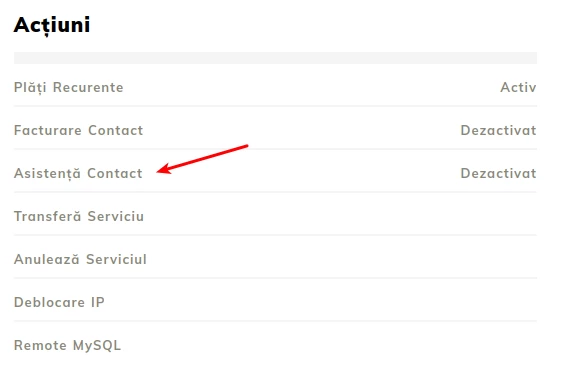
Opmerking: Als er geen subcontact aan de dienst is toegewezen, wordt de boodschap "Uitgeschakeld" weergegeven.
Na het openen van het venster wordt de gewenste contactpersoon geselecteerd en de actie wordt bevestigd met de "Ja" knop.
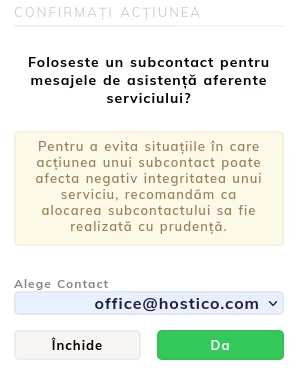
Opmerking: Als u het subcontract wilt aanpassen, kunt u een andere contactpersoon kiezen en vervolgens de procedure bevestigen.
Voor situaties waarin we de contactpersoon uit de service willen verwijderen, selecteert u de optie Deactiveren.
Opmerking:
- De technische ondersteuning is alleen beschikbaar via e-mail (tickets). Voor technische/commerciële vragen via chat of telefoon moet de rekeninghouder contact opnemen met het ondersteuningsteam.
- Om situaties te vermijden waarin de acties van een onderaannemer de integriteit van een dienst negatief kunnen beïnvloeden, raden we aan om de toewijzing van onderaanneming met voorzichtigheid uit te voeren.