Bestandbeheer met de File Manager in het cPanel-dashboard
Leer hoe u de File Manager in cPanel kunt gebruiken om bestanden en mappen te beheren, inclusief kopiëren, verplaatsen, verwijderen en bewerken.
Inleiding
- In deze tutorial zullen we de noodzakelijke stappen tonen om bestanden in uw hostingaccount te bewerken en te beheren via de File Manager in het cPanel controlepaneel
Vereisten
- een cPanel-account
Stappen
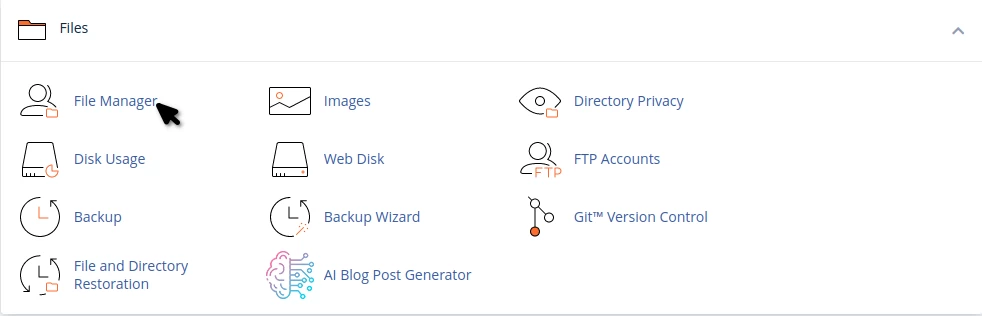
Om Bestandsbeheer te openen, gaat u naar het cPanel bedieningspaneel en gaat u naar het tabblad Bestanden (Files) waar u op het pictogram Bestandsbeheer klikt
Na het openen van het venster Bestandsbeheer kunt u zowel de bestanden als de mappen bekijken, alsook de benodigde gereedschappen voor het bewerken of beheren hiervan, zoals volgt:
1. Zoekfunctie - het zoekvenster rechtsboven kan worden gebruikt om een of meerdere bestanden te zoeken.
2. Instellingen - Met deze instellingen kunt u in File Manager verborgen bestanden (.dotfiles) weergeven of verbergen en kunt u de standaardlocatie instellen waar File Manager vanuit 4 vooraf ingestelde locaties wordt geopend
3. Hulpmenu - In dit menu heeft u toegang tot alle benodigde hulpmiddelen voor het bewerken en beheren van bestanden en mappen in de File Manager, zoals volgt:

|
|
|
Bestand - Om een nieuw bestand te maken, navigeer naar de directory waar je het bestand wilt aanmaken, klik vervolgens op de Bestandsknop in het menu. Er opent een venster waarin om de bestandsnaam en de gewenste extensie (bijv. index.html) wordt gevraagd, bevestig vervolgens door op de Bestanden maken-knop te klikken of je kunt annuleren met de Annuleer-knop.
Map - Om een nieuwe map of directory te maken, navigeer naar de directory waar je de map wilt maken, klik vervolgens op de Map-knop in het menu. Er opent een venster waarin je wordt gevraagd naarde naam van de map/directory, bevestig dan met de Maak Map-knop of je kunt annuleren met de Annuleer-knop.
Kopieer - Een bestand of een map/directory kopiëren selecteer wat je wilt kopiëren met een enkele klik erop en klik op de Kopieerknop.
Er opent een venster waarin je wordt gevraagd naar het pad naar de map waarin je het bestand of de map wilt kopiëren. Voer het juiste pad in en klik op Bestand(en) kopiëren.
Verplaatsen - Om een bestand of een map/directory te verplaatsen, selecteert u wat u wilt verplaatsen met een enkele klik erop en klikt u op de Verplaatsen knop.
Er opent een venster waarin u gevraagd wordt naar het pad naar de map/directory waar u het bestand of de map naartoe wilt verplaatsen. Voer het juiste pad in en klik op Bestand(en) verplaatsen.
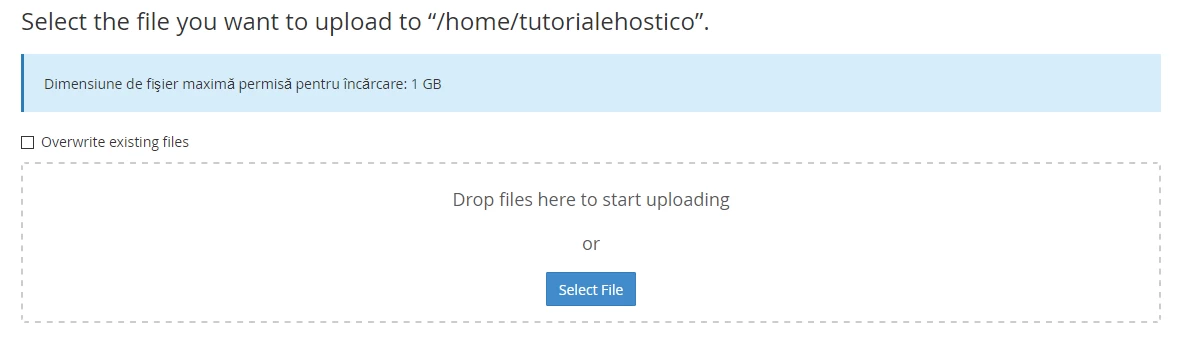
Upload - Om een bestand of een archief (zip, GZip of Bzip2) via de File Manager-interface te uploaden, navigeer naar de gewenste map en klik vervolgens op de Upload-knop.
Het uploadvenster zal openen waar je met de Selecteer Bestand knop het gewenste bestand of archief van je persoonlijke computer kunt selecteren. Als je bestanden op de server bijwerkt en ze al in een oudere versie bestaan, moet je het Overschrijf bestaande bestanden vakje aanvinken om ze te overschrijven.
Downloaden - Om een of meer bestanden te downloaden, selecteer ze en druk op de Download-knop. Als u meerdere bestanden of een hele map wilt downloaden, raden we aan een compressiemethode te gebruiken waarover u iets verderop meer details zult vinden.
Verwijder - Om een of meer bestanden of mappen te verwijderen, selecteer ze en druk op de Verwijder-knop. Er opent een venster om de verwijdering te bevestigen. Als je wilt dat de verwijdering permanent is, vink dan het bevestigingsvakje aan (negeer verplaatsen naar de prullenbak), anders worden de bestanden alleen naar de prullenbak verplaatst en blijven ze op de server.
Hernoem - Om een bestand of map te hernoemen, selecteert u het en drukt u op de knop Hernoemen. Er opent een venster waarin u de bestandsnaam kunt wijzigen en kunt bevestigen met de knop Hernoem Bestand of Annuleer als u het niet meer wilt hernoemen.
Bewerken - Met de Bewerken-knop kunt u bestanden openen voor bewerking met een teksteditor. Om een bestand te bewerken, selecteert u het en drukt u op de Bewerken-knop.
HTML-editor - Het is een rudimentaire code-editor waarmee je HTML-pagina's kunt bewerken en creëren. De editor bevat de basisgereedschappen van een HTML-editor (Stijl, Opmaak, Letterkleuren, Tabellen, enz.)

Bekijk - Met deze knop kunt u media- of txt-bestanden bekijken. Selecteer de afbeeldingsbestand van de tekst en druk op de Bekijk knop. Het bestand wordt geopend in een nieuw tabblad, waar u de afbeelding of tekst in het bestand kunt bekijken.
Uitpakken - Om een gecomprimeerd bestand uit te pakken, selecteert u het bestand dat u wilt uitpakken en klikt u op de Uitpakken knop. Er opent een venster waarin u het pad moet invoeren waar u de bestanden wilt uitpakken. Als u een pad invoert dat niet bestaat, zal de Bestandsbeheerder de map aanmaken en het bestand erin uitpakken.
OPMERKING - De Bestandsbeheerder kan alleen bestanden uitpakken die zijn gecomprimeerd/gearchiveerd in Zip-, GZip- en BZip2-indelingen.
Compressie - Om een of meer mappen/ bestanden te comprimeren, selecteert u de mappen/bestanden en klikt u op Comprimeren. Een venster wordt geopend waar u het gewenste archiefformaat kunt markeren en de naam van het archief kunt opgeven, en bevestig vervolgens met de knop Bestand(en) comprimeren.
OPMERKING - De meeste van deze functies verschijnen in een klein menu wanneer je rechtsklikt op de bestanden of mappen in de bestandsbeheerder