Tutorials • Webuzo
Toegang tot en uploaden van een bestand met behulp van de Bestandsbeheerder in het Webuzo-beheerpaneel.
In deze tutorial laten we zien hoe je toegang krijgt tot de Bestandsmanager en een bestand uploadt via het Webuzo-paneel.
Zichten 1113Bijgewerkt 1 anGepubliceerd op 17/08/2017door Florin P.
Introductie
- In deze tutorial laten we je zien hoe je toegang krijgt tot de Bestandsbeheerder en een bestand uploadt met behulp daarvan in het Webuzo-paneel.
Vereisten
- een Webuzo-account
Stappen
- Na het inloggen op Webuzo gaan we naar de sectie Server Utilities en klikken op Bestandsbeheer.

- We worden onmiddellijk doorgestuurd naar de inlogpagina van de Bestandsbeheerder, en om in te loggen gebruiken we de gebruikersnaam admin en het wachtwoord dat door ons voor de Bestandsbeheerder is geconfigureerd.
- Onder het wachtwoordveld kunnen we de taal kiezen waarin we de interface van de Bestandsbeheerder willen laten weergeven, Roemeens in ons geval.

- Daarna klikken we op Inloggen en de interface van de Bestandsbeheerder wordt geopend.

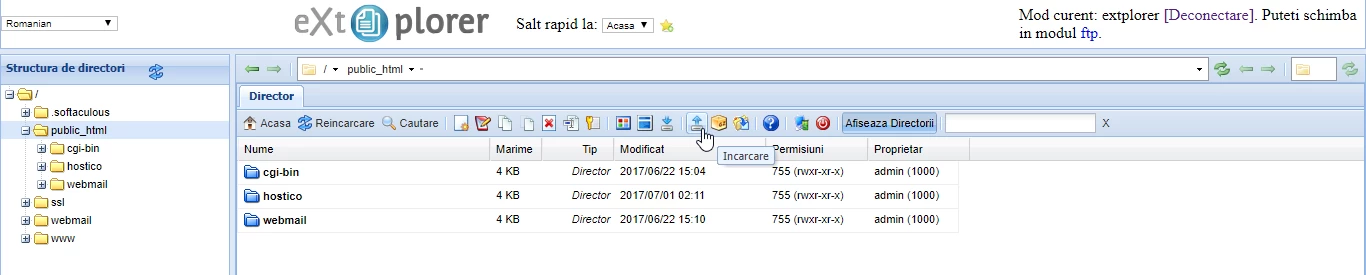
- Om het bestand index.php naar de public_html directory te uploaden, zullen we dubbelklikken op de public_html directory en vervolgens op de Upload-knop klikken.
- In het volgende venster klikken we op Bladeren naast Bestand 1: om het bestand te selecteren dat we willen uploaden, index.php in ons geval.
- We hebben de mogelijkheid om meerdere bestanden te uploaden, de bestand(en) te overschrijven als we het vakje onder Overschrijf bestaande bestand(en) aanvinken.
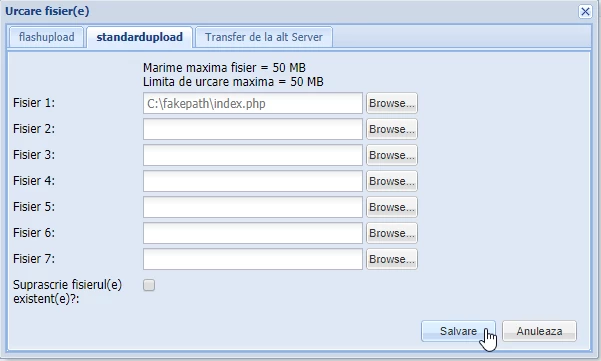
- De bewerking wordt voltooid door op de Opslaan-knop te klikken.