Tutorials • Webuzo
Het wijzigen van het wachtwoord van de Bestandsbeheerder in het Webuzo-beheerpaneel
Leer hoe je het wachtwoord van File Manager in het Webuzo beheerpaneel kunt wijzigen door de eenvoudige stappen in deze tutorial te volgen.
Zichten 1056Bijgewerkt 21 zileGepubliceerd op 17/08/2017door Florin P.
⚠️ Opmerking: Dit artikel bevat verouderde of niet-aanvullende informatie. Bepaalde instructies, commando's of configuraties werken mogelijk niet meer correct. Voor bijgewerkte oplossingen, controleer de recente documentatie of neem contact op met het ondersteuningsteam.
Inleiding
- In deze tutorial laten we je zien hoe je het wachtwoord van de Bestandsbeheerder kunt wijzigen in het Webuzo-beheerpaneel.
Vereisten
- Beheerinformatie van het admin paneel van Webuzo.
Stappen
- Na het inloggen op het Webuzo-beheerpaneel gaan we naar de sectie Beveiliging en klikken we op Wachtwoord wijzigen.

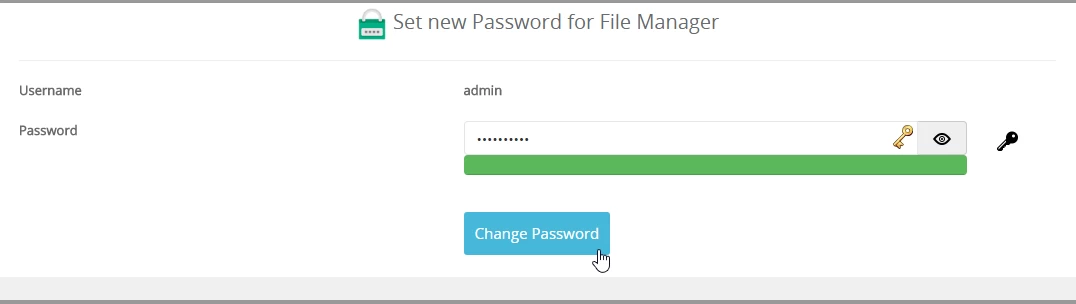
- Op de volgende pagina gaan we naar de sectie Stel nieuw wachtwoord in voor Bestandsbeheer, waar we het gewenste wachtwoord voor het Bestandsbeheer kunnen configureren.
- We kunnen alleen het wachtwoord wijzigen, niet de gebruiker; het blijft admin.
- Deze operatie wordt voltooid door op Wachtwoord Wijzigen te klikken.