Tutorials • Webuzo
Domeinbeheer in het Webuzo-paneel
Leer hoe u extra domeinen kunt beheren in het Webuzo-paneel. De tutorial behandelt de stappen voor het bewerken, verwijderen en toevoegen van domeinen en subdomeinen.
4
Zichten 1633Bijgewerkt 1 anGepubliceerd op 14/09/2017door Alexandru R.
Inleiding
- In deze tutorial laten we zien hoe je extra domeinen kunt beheren of wijzigen in het Webuzo-bedieningspaneel.
Vereisten
- een Webuzo-account
Stappen
- Na het inloggen op het Webuzo-beheerpaneel gaan we naar de sectie Domein en klikken we op Domeinen beheren.

- Na het openen van "Domeinen Beheren", zullen we de complete lijst van weergegeven domeinen vinden. Vanuit dit venster kunnen domeinen en subdomeinen worden bewerkt, verwijderd of zelfs toegevoegd.
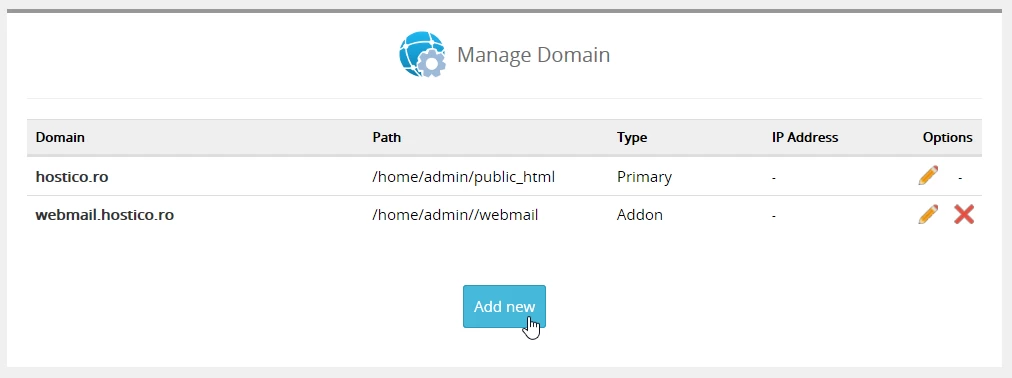
Om een domein in het webuzo-paneel te bewerken of te verwijderen, gebruiken we de pictogrammen aan de rechterkant (de pen en X),
- Het Pencil icoon zal worden gebruikt om de toegevoegde/bestaande domein of subdomein te bewerken.
- Het pictogram X zal worden gebruikt om het domein of subdomein volledig te verwijderen.
- Om een domein of subdomein toe te voegen, gebruiken we de Nieuwe toevoegen knop die het Nieuw domein toevoegen venster opent.