Tutorials • cPanel
Bandwidth cPanel
In deze tutorial laten we je zien hoe je bandwidthinformatie kunt bekijken. De bandbreedte-interface toont consumptie-informatie in de vorm van grafieken en voor een specifieke periode.
Zichten 900Bijgewerkt 2 aniGepubliceerd op 26/09/2018door Florin P.
Inleiding
- In deze tutorial laten we je zien hoe je bandbreedte-informatie kunt bekijken. De bandbreedte-interface toont verbruiksinformatie in de vorm van grafieken en voor een specifieke periode.
Vereisten
- Toegang tot het cPanel-account, gebruikersnaam en wachtwoord.
Stappen
- Na het inloggen op het cPanel-account, gaan we naar de sectie Statistieken en klikken vervolgens op Bandbreedte.

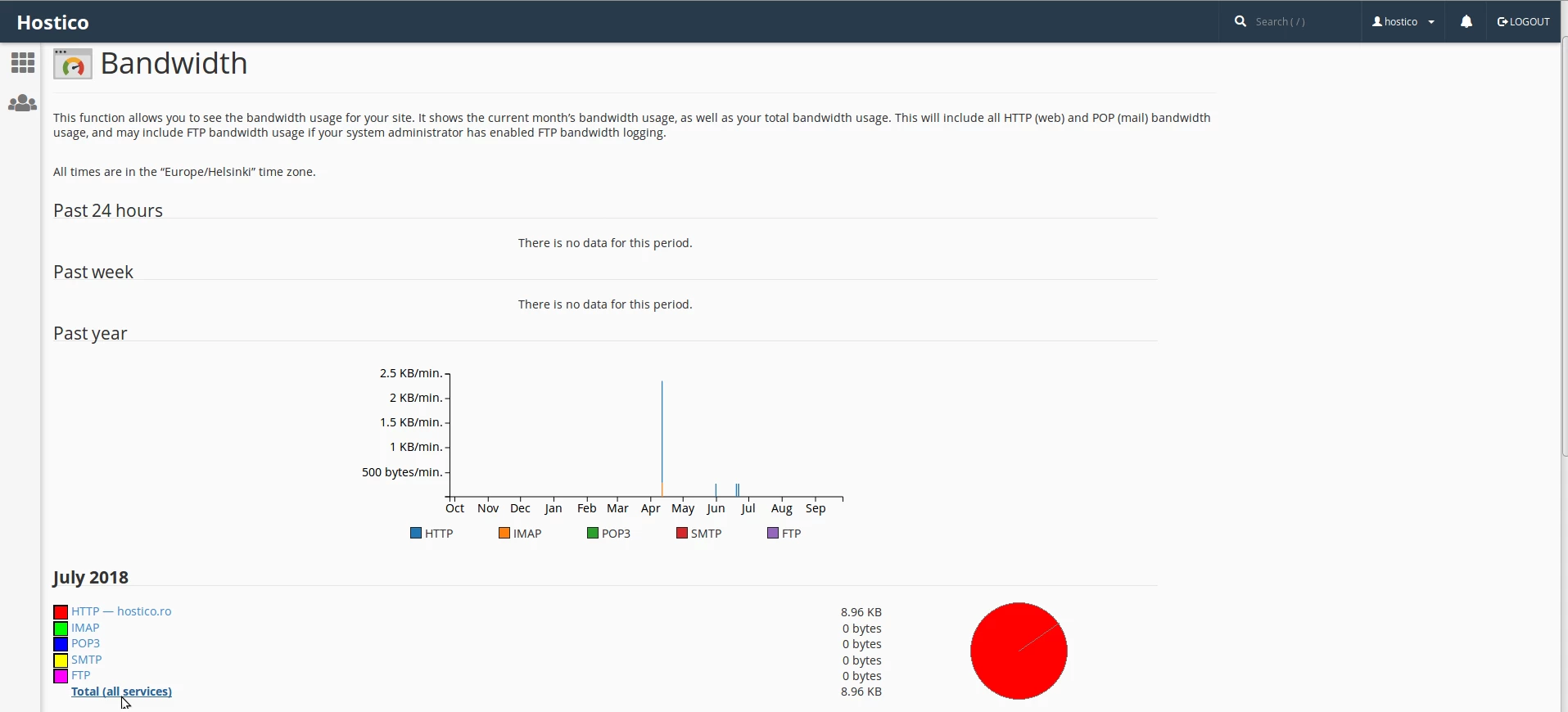
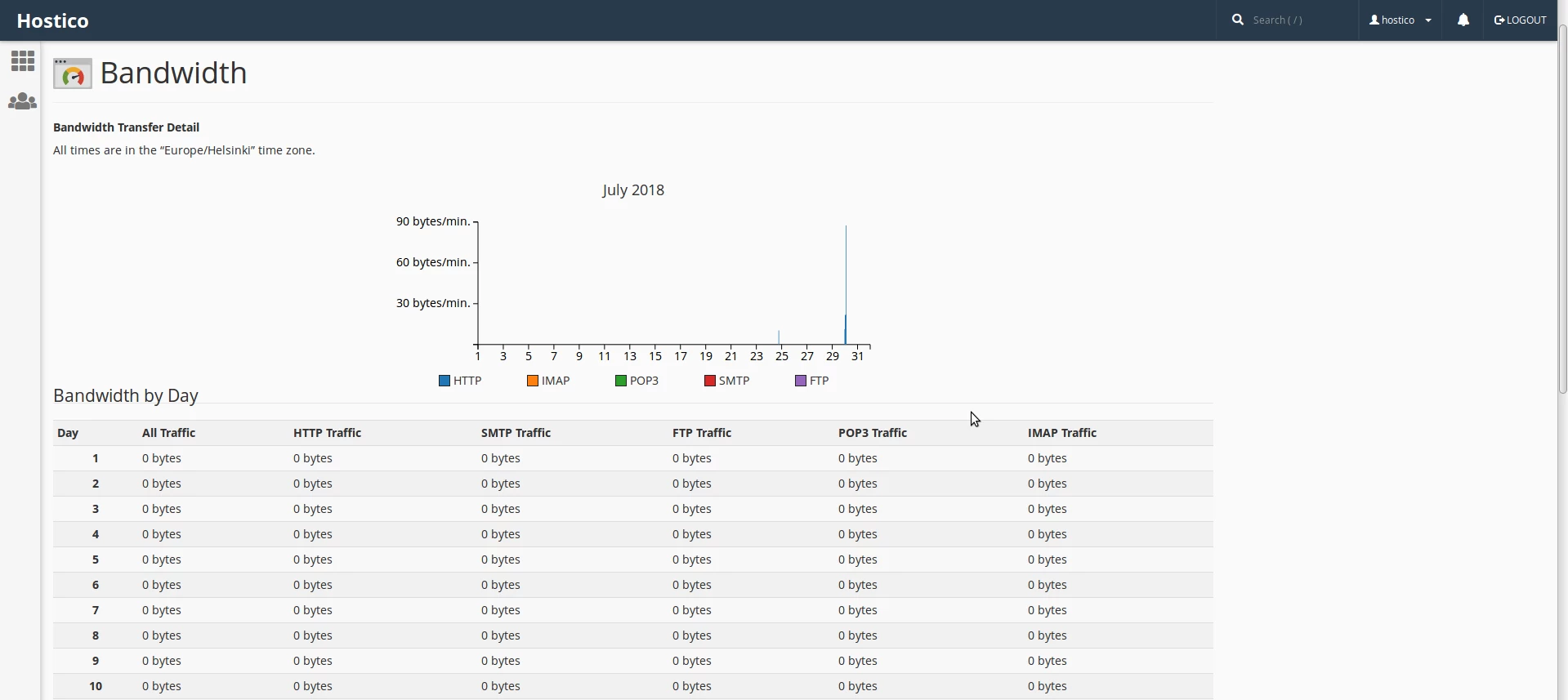
- Op de volgende pagina worden we informatie over verbruik (bandbreedte) getoond in de vorm van grafieken en voor een specifieke periode.
De grafieken tonen informatie over:
- HTTP — webverkeer.
- POP3 — ontvangen e-mails.
- IMAP — ontvangen e-mails.
- FTP — bestandsoverdracht.
- SMTP — verzonden e-mails.
- Totaal - alle diensten.
- Om de grafieken te bekijken, klikken we op Totaal (alle diensten).