Tutorials • Webuzo
Een map blokkeren of met een wachtwoord beveiligen in Webuzo
Ontdek hoe je een map kunt blokkeren of met een wachtwoord kunt beveiligingen in Webuzo, met eenvoudige stappen om je gegevens te beschermen. Volg de instructies in de tutorial!
7
Zichten 1324Bijgewerkt 1 anGepubliceerd op 12/06/2018door Alexandru R.
Inleiding
- In deze tutorial laten we je de noodzakelijke stappen zien om een of meer mappen in het Webuzo-paneel te blokkeren of met een wachtwoord te beveiligen
Vereisten
- een Webuzo-account
Stappen
1. We openen het Webuzo-paneel en gaan naar de sectie Beveiliging, namelijk Directory Privacy.

Na het openen van "Directory Privacy." verschijnt het onderstaande venster:
2. We voeren in het eerste veld het pad/de locatie in waar de map zich bevindt die we willen beveiligen met een wachtwoord, volg het voorbeeld in de afbeelding hieronder.
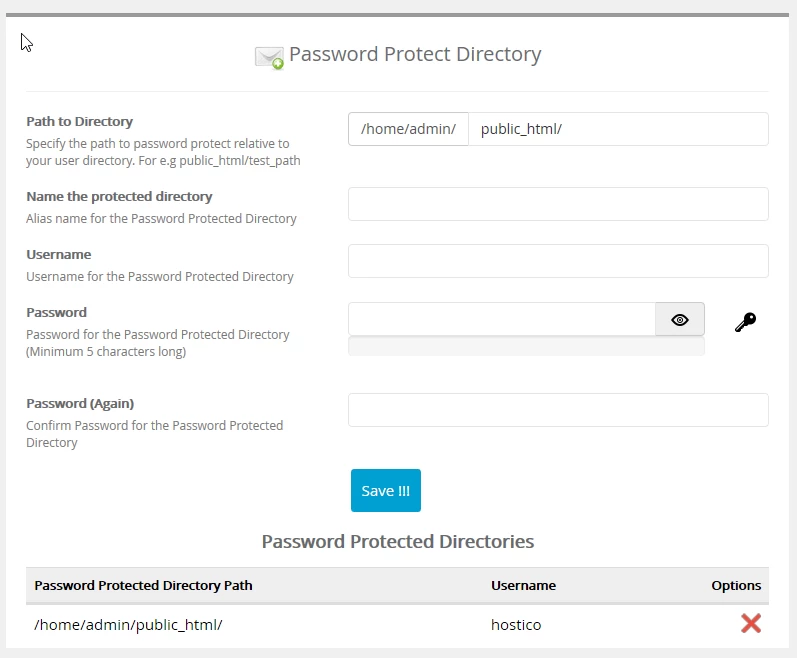
3. In het tweede veld voeren we de naam in van de directeur die met een wachtwoord moet worden beveiligd.
4. In de volgende 3 velden vullen we de gewenste gebruikersnaam en wachtwoord in voor toegang, waarna we op de Opslaan knop drukken.