Tutorials • Softaculous
Een applicatie klonen die via Softaculous is geïnstalleerd
Dit artikel beschrijft de stappen die nodig zijn om een geïnstalleerde applicatie te clonen met behulp van Softaculous naar een ander domein.
Zichten 1685Bijgewerkt 2 aniGepubliceerd op 08/12/2017door Sebastian S.
Inleiding
- In deze tutorial zullen we de stappen presenteren die nodig zijn om een geïnstalleerde applicatie te klonen met behulp van Softaculous, naar een ander domein
- Softaculous is een auto-installateur die de installatie van webapplicaties vereenvoudigt. Het bevat talrijke CMS's (Content Management Systemen), zoals: Wordpress, Joomla, PrestaShop, phpBB, Magento, WHMCS, enz.
Vereisten
Voor de volgende stappen hebben we het volgende nodig:
- De inloggegevens voor het cPanel, aanwezig in de e-mail met de administratiegegevens.
Stappen
- Allereerst loggen we in op het cPanel-bedieningspaneel.
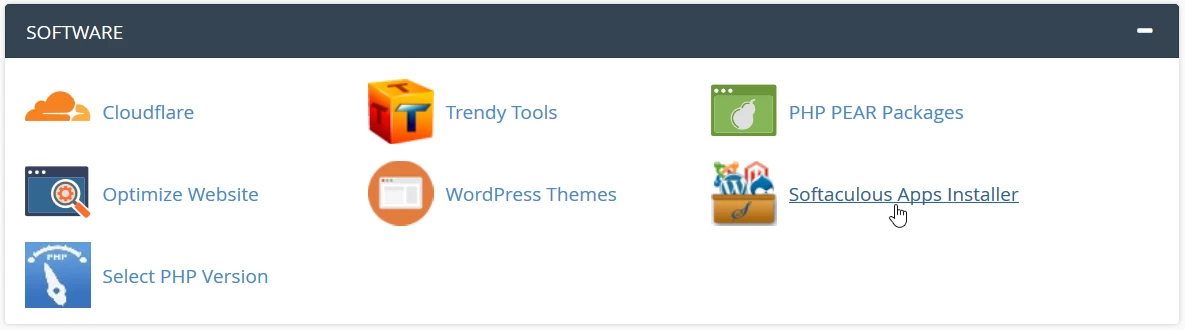
- Eens geverifieerd, gaan we naar de Software sectie en klikken op de Softaculous Apps Installer knop.
- Op de volgende pagina wordt de hoofdinterface van de Softaculous auto-installer geladen.
- Om een applicatie te kunnen klonen, klikken we op Installaties.

- In het volgende venster wordt een lijst van alle applicaties die zijn geïnstalleerd met Softaculous geladen.
- We zullen klikken op het symbool
 aan de rechterkant van de applicatie die we willen clonen. In dit geval gaat het om een installatie van Wordpress.

- Het volgende venster zal de velden bevatten:
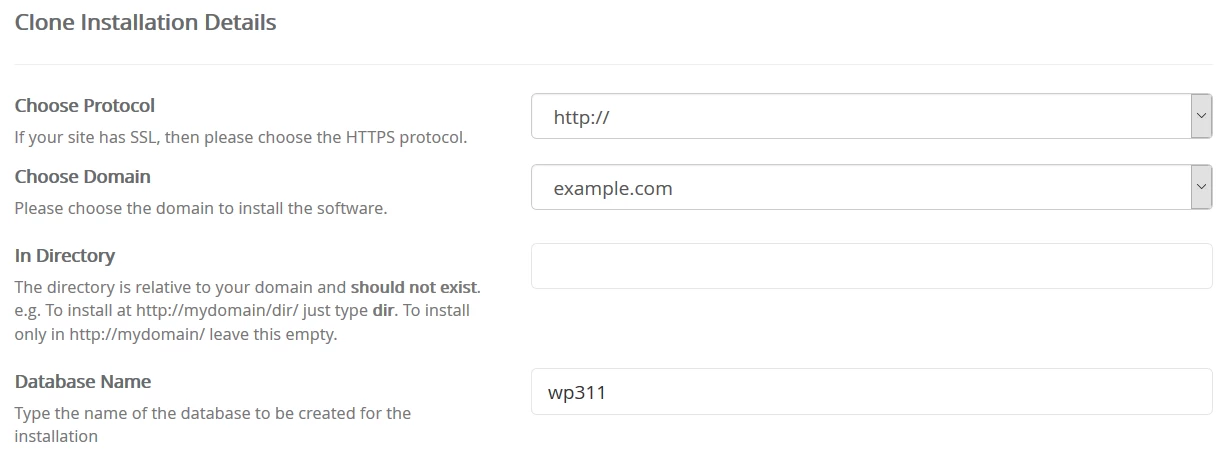
-Kies Protocol - we selecteren via welk protocol we willen dat de gekloonde applicatie werkt: HTTP of HTTPS
-Kies Domein - we selecteren het domein waarop we de applicatie willen klonen. Zoals te zien is in de afbeelding hieronder, zal de demo.hostico.ro Wordpress gekloond worden naar het domein example.com.
-In Directory - als we willen dat de gekloonde applicatie vanuit een subdirectory wordt geladen, moeten we de naam in dit veld specificeren. Anders laten we dit veld leeg (de applicatie wordt geladen vanuit de directory van het domein, niet vanuit een subdirectory).
-
-In de sectie info, kunnen we informatie vinden over de applicatie die gekloond zal worden.
- Om het kloonproces te starten, klikken we op de knop Clone Installation, onderaan de pagina.
- Als het proces soepel is verlopen, worden we begroet met een succesbericht.
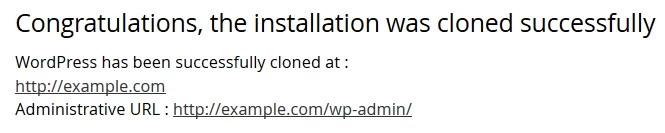
- Vanaf dit moment zou de gekloonde WordPress zowel vanaf het oude als het nieuwe domein moeten functioneren.