Tutorials • Email
Handmatige configuratie van een e-mailaccount in Outlook
Leer hoe je een e-mailaccount handmatig in Outlook kunt configureren, inclusief de benodigde instellingen voor IMAP- en SMTP-servers, zowel voor SSL- als non-SSL-verbindingen.
7
Zichten 5561Bijgewerkt 1 anGepubliceerd op 15/02/2018door Florin P.
Inleiding
- In deze tutorial laten we u zien hoe u uw e-mailaccount handmatig kunt configureren in de e-mailclient Outlook.
Vereisten
- E-mailadres en wachtwoord, Outlook e-mailclient, instellingen voor de e-mailserver.
- Emailinstellingen vinden we in het cPanel-account onder E-mailaccounts, en in de rechterkolom van het e-mailaccount waarvoor we de instellingen willen, klikken we op Mailclient instellen.
Non-SSL-instellingen
Gebruikersnaam: florin.petran@hostico.com
Wachtwoord: Gebruik het wachtwoord van het e-mailaccount.
Inkomende server: mail.hostico.ro
IMAP-poort: 143 POP3-poort: 110
Verzendserver: mail.hostico..ro
SMTP-poort: 26
Stappen
- We openen de e-mailclient Outlook, klikken vervolgens op Bestand en daarna op Account toevoegen.

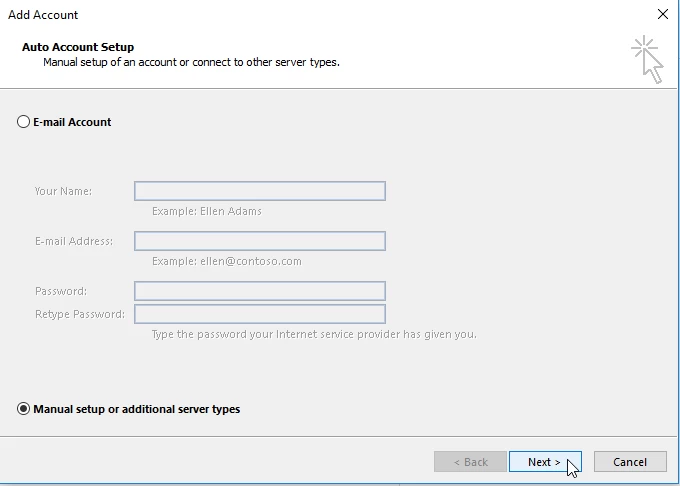
- In het venster dat geopend zal worden, zullen we Handmatige installatie of aanvullende servertypes aanvinken en vervolgens op Volgende> klikken.
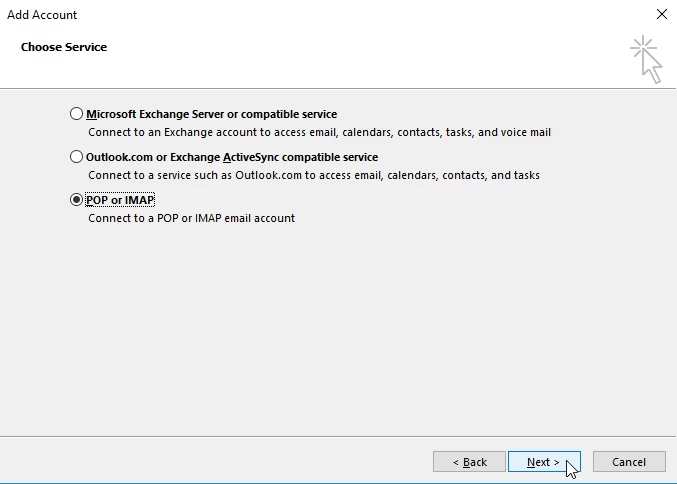
- In het volgende venster zullen we POP of IMAP selecteren en op Volgende klikken.
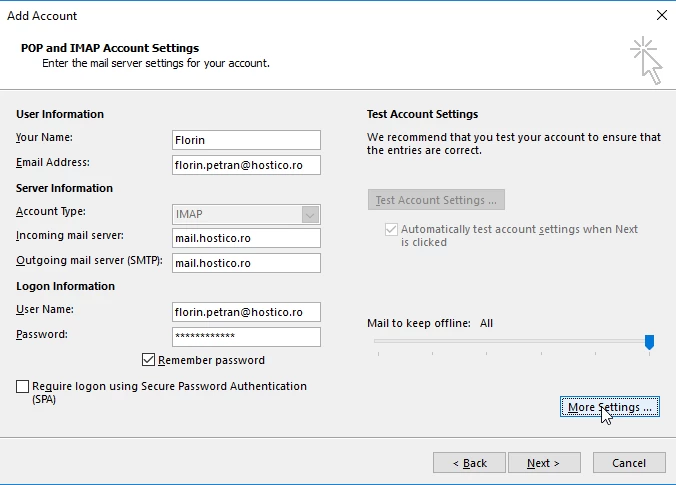
- In de onderstaande velden vullen we de volgende informatie in:
Gebruikersinformatie
- De naam van het e-mailaccount en het e-mailadres.
Serverinformatie
- We zullen IMAP selecteren.
- De e-mailserver voor zowel inkomende als uitgaande, mail.hostico.ro.
Inloggegevens
- Volledige e-mailadres florin.petran@hostico.com en het bijbehorende wachtwoord.
- We gaan het vinkje voor Wachtwoord onthouden inschakelen.
- We zullen Require logon using Secure Password Authentication (SPA) niet aanvinken
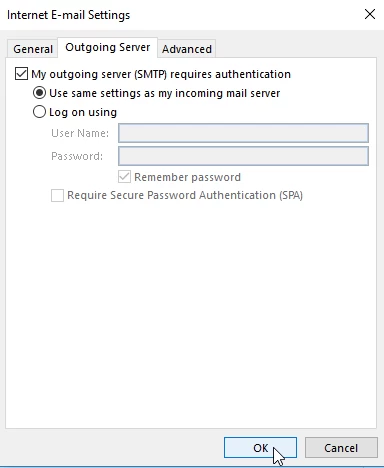
- Klik op Meer instellingen, klik vervolgens op Uitgaande server waar we het vakje Mijn uitgaande server (SMTP) vereist verificatie aanvinken en ervoor zorgen dat het vakje Dezelfde instellingen gebruiken als mijn inkomende mailserver ook is aangevinkt.
- Klik op de volgende tab Geavanceerd, waar we poort 26 instellen voor Uitgaande server (SMTP) als de standaardpoort 25 is geblokkeerd of gefilterd door de internetprovider.
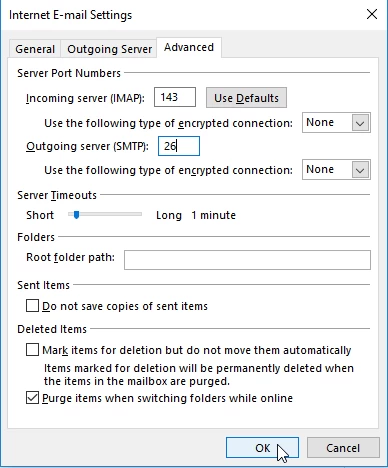
- Klik op OK en klik vervolgens op Volgende.
- De instellingen moeten door de e-mailclient worden getest.
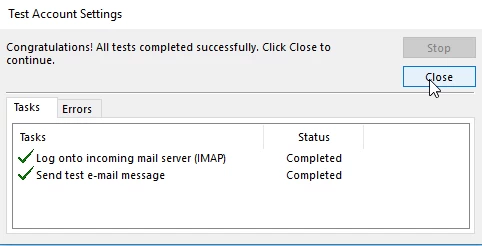
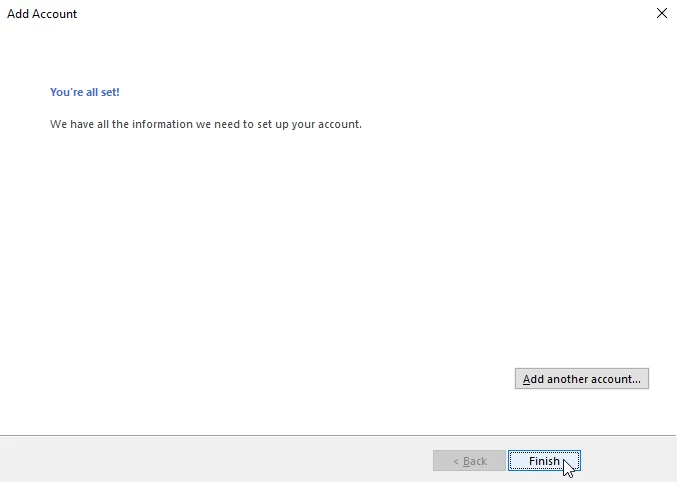
- Nadat de instellingen zijn getest, kunnen we dit venster sluiten en de setup van het e-mailadres voltooien door op Voltooien te klikken.
- Om het e-mailaccount met SSL-instellingen te configureren, zullen we gebruiken:
Gebruikersnaam: florin.petran@hostico.com
Wachtwoord: Gebruik het wachtwoord van uw e-mailaccount.
Inkomende server: hostico.ro
IMAP Poort: 993 of POP3 Poort: 995
Verzendserver: hostico.ro
SMTP Poort: 465
- We zullen de bovenstaande instellingen gebruiken in de velden waarvoor we het e-mailadres hebben ingesteld met behulp van de non-SSL-instellingen.