Tutorials • Softaculous
Een back-up maken voor een applicatie die via Softaculous is geïnstalleerd
Dit artikel beschrijft de stappen die nodig zijn om een back-up te maken van een toepassing die is geïnstalleerd met Softaculous.
1
Zichten 1883Bijgewerkt 2 aniGepubliceerd op 07/11/2017door Sebastian S.
Inleiding
- In deze tutorial zullen we de noodzakelijke stappen presenteren om een back-up te maken van een toepassing die is geïnstalleerd met behulp van de cPanel Softaculous plugin.
- Softaculous is een auto-installateur die de installatie van webapplicaties vereenvoudigt. Het omvat talrijke CMS's (Content Management Systems), zoals: WordPress, Joomla, PrestaShop, phpBB, Magento, WHMCS, enz.
Vereisten
Voor de volgende stappen hebben we het volgende nodig:
- De inloggegevens voor het cPanel, aanwezig in de e-mail met de administratiegegevens.
Stappen
- Allereerst loggen we in op het cPanel-bedieningspaneel.
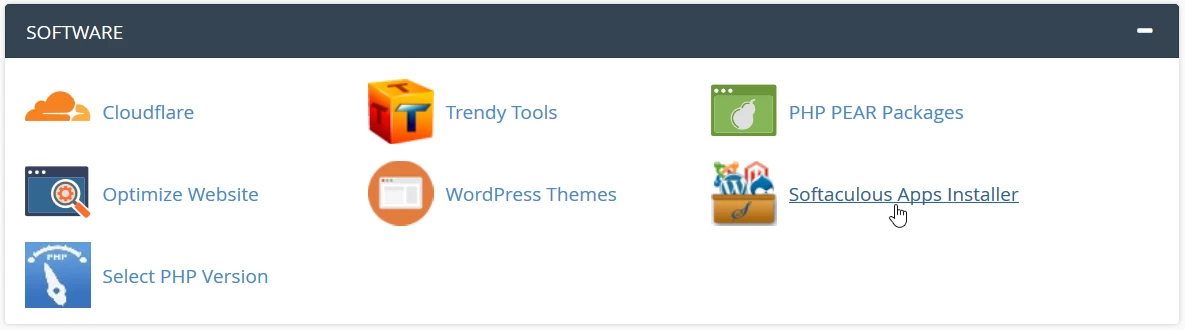
- Eens geverifieerd, gaan we naar de Software sectie en klikken op de Softaculous Apps Installer knop.
- Op de volgende pagina wordt de hoofdinterface van de Softaculous auto-installer geladen.
- Om een back-up te maken, klikken we op Installaties.

- In het volgende venster wordt een lijst van alle applicaties die zijn geïnstalleerd met Softaculous geladen.
- We zullen klikken op het symbool
 aan de rechterkant van de applicatie waarvoor we een back-up willen maken. In dit geval is het een Wordpress installatie.
  Het volgende venster bevat de velden:
-Backupmap - als we het vakje aan de rechterkant aanvinken, wordt er een backup van de hele toepassingsmap gemaakt.
-als we het vakje aan de rechterkant aanvinken, wordt er een backup van de database gemaakt.
*Het wordt aanbevolen om beide vakjes aan te vinken om een complete archief te verkrijgen met alle bestanden en de database.
-voor de gemaakte backup.
-Info - bevat informatie over de toepassing: versie, databasenaam, datum toegevoegd, enz.- Om de back-up te maken, klikken we op de Back-up Installatie knop.
- Zodra het proces is voltooid, worden we begroet met een succesbericht.

- Om de back-up te downloaden, gaan we terug naar de hoofd Softaculous pagina en klikken we op Back-ups.

- In het volgende venster wordt een lijst van alle gemaakte back-ups geladen.

- Om het archief met de bestanden en de database te downloaden, klikken we op de knop met het symbool
 .
. - Om de back-up te verwijderen, klikken we op de knop met het symbool
 .
. - Als we een back-up automatisch willen herstellen, klikken we op de knop met het symbool
 .
.