Tutorials • Softaculous
Een back-up herstellen die met Softaculous is gemaakt
Leer hoe u een backup van applicaties die met Softaculous in cPanel zijn geïnstalleerd, kunt terugzetten. Volg de eenvoudige stappen om de bestanden en de database te herstellen!
Zichten 1807Bijgewerkt 2 aniGepubliceerd op 17/11/2017door Sebastian S.
Inleiding
- In deze tutorial zullen we de noodzakelijke stappen presenteren om een back-up van een toepassing die is geïnstalleerd met de cPanel Softaculous plugin te herstellen.
- Softaculous is een auto-installateur die de installatie van webapplicaties vereenvoudigt. Het omvat talrijke CMS's (Content Management Systems), zoals: WordPress, Joomla, PrestaShop, phpBB, Magento, WHMCS, enz.
Vereisten
Voor de volgende stappen hebben we het volgende nodig:
- De inloggegevens voor het cPanel, aanwezig in de e-mail met de administratiegegevens.
Stappen
- Allereerst loggen we in op het cPanel-bedieningspaneel.
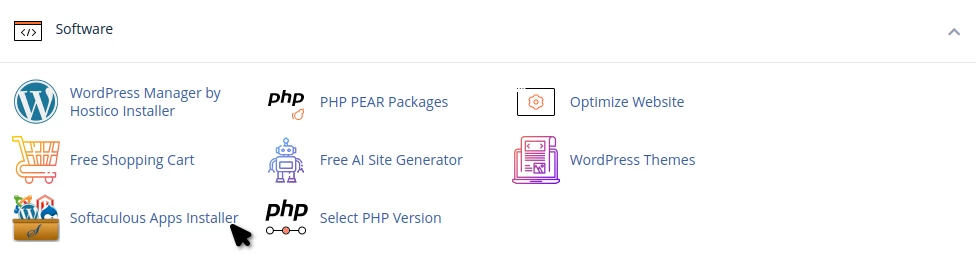
- Eens geverifieerd, gaan we naar de Software sectie en klikken op de Softaculous Apps Installer knop.
- Op de volgende pagina wordt de hoofdinterface van de Softaculous auto-installer geladen.
- Om een back-up te herstellen die op een eerdere datum is gemaakt, klikken we op Back-ups.

- In het volgende venster wordt een lijst van alle beschikbare back-ups geladen. Deze back-ups worden handmatig door de gebruiker gemaakt en worden lokaal op de hosting opgeslagen.
- We klikken op het symbool
 aan de rechterkant van de applicatie waarvan we willen herstellen uit de beschikbare back-up. In dit geval is het een back-up van een Wordpress-applicatie.

- Het volgende venster bevat de velden:
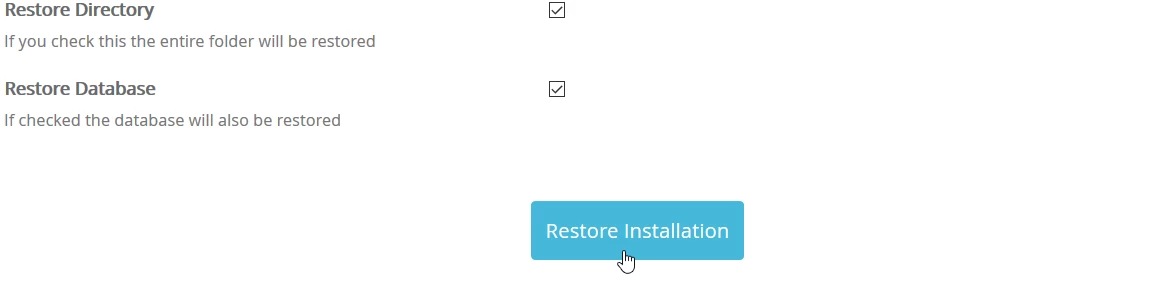
-Herstelmap - als we het vakje aan de rechterkant aanvinken, worden alle bestanden hersteld.
-Herstel Database - als we het vakje aan de rechterkant aanvinken, wordt de database hersteld.
*Als we willen dat de hele site eruit ziet en functioneert zoals op de datum waarop de backup werd gemaakt, zullen we beide vakjes aanvinken. - Let op: Het herstelproces zal alle bestaande bestanden en de database van de applicatie verwijderen en deze vervangen door die uit het back-uparchief. Als je bestanden of de huidige database nodig hebt, moet je ze opslaan voordat je verdergaat met het herstel.
- Om het herstelproces te starten, klikken we op de Herstel Installatie. knop.
- Zodra het proces is voltooid, worden we begroet met een succesbericht, waarmee wordt bevestigd dat de gewenste gegevens zijn hersteld vanuit de geselecteerde back-up.
