Tutorials • Apps
Bestanden en databases herstellen met R1soft Herstellen van Back-ups
Deze tutorial beschrijft de stappen die nodig zijn om de database en bestanden van een website te herstellen met behulp van de cPanel R1soft Restore Backups-plugin.
1
Zichten 1431Bijgewerkt 2 aniGepubliceerd op 06/03/2018door Sebastian S.
Inleiding
- Via de R1soft Restore Backups-module in cPanel hebben we de mogelijkheid om bestanden en databases van een site van een vorige datum te herstellen.
Eisen
- Uw inloggegevens voor het hostingpakket.
Stappen
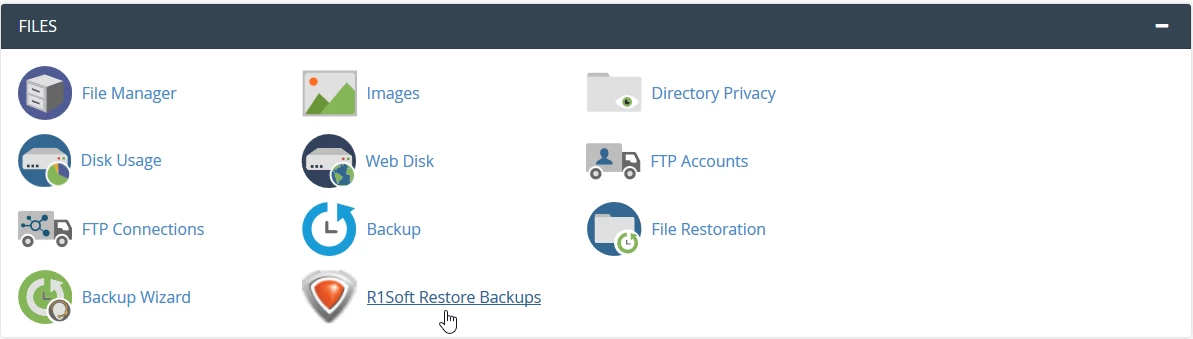
- Zodra het controlepaneel is geopend, gaan we naar de Bestanden sectie en klikken we op R1soft Herstel Back-ups.
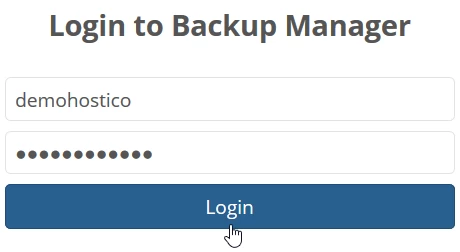
- In het volgende venster wordt de R1Soft inlogpagina geladen. Standaard zijn de R1Soft inloggegevens hetzelfde als de cPanel inloggegevens.
- We zullen de velden invullen en op de Inloggen knop klikken.
- We worden doorgestuurd naar het R1Soft controlepaneel.
- Vanaf deze pagina hebben we de optie om een datum te kiezen vanaf wanneer we bestanden of databases willen herstellen.
- Als voorbeeld zullen we de hele public_html map van de hosting herstellen. We zullen de gewenste datum selecteren en op de knop met het symbool klikken
 .
.

- Het geselecteerde herstelpunt zal worden geopend. Hier kunnen we een kopie van de bestanden van de gekozen datum verkennen. We klikken op home om de hoofdmap van het hostingaccount te openen.

- Om een of meer mappen te herstellen, zullen we de vakjes aan de linkerkant aanvinken. Daarna kunnen we met behulp van de knoppen bovenaan de pagina kiezen wat we willen doen met de geselecteerde mappen: Herstel Geselecteerd (herstel bestanden) of Download Geselecteerd (download een lokale archief van de geselecteerde mappen).
- Om de public_html map te herstellen, zullen we het vakje aanvinken en op de Geselecteerde herstellen knop klikken.


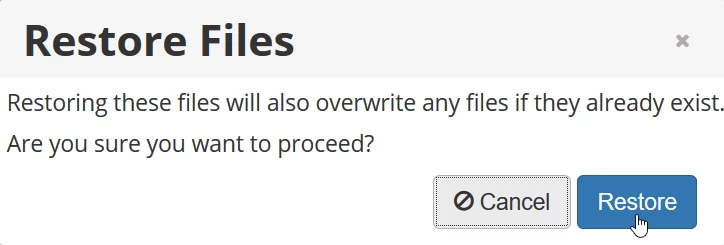
- We zullen worden verwelkomd met een waarschuwingsbericht, waarin ons wordt geïnformeerd dat de bestaande bestanden in de geselecteerde map zullen worden vervangen door die van de back-up. Als we een kopie van de huidige bestanden willen behouden, kunnen we de map hernoemen met Bestandsbeheer of een FTP client, zodat de inhoud van de map niet wordt vervangen door de bestanden van de back-up (bijvoorbeeld het hernoemen van public_html naar public_html_old).
- Om door te gaan, klikken we op Herstellen.
- De hersteltijd varieert afhankelijk van het aantal bestanden en hun grootte. Aan het einde van het herstel worden we verwelkomd met een succesbericht.

- Vervolgens zullen we de nodige stappen illustreren om een database te herstellen. Hiervoor keren we terug naar de hoofdpagina R1Soft, die de lijst met herstelpunten bevat.
- Net als bij het herstellen van bestanden, kiezen we de gewenste datum, maar deze keer klikken we op het symbool
 .
.

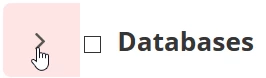
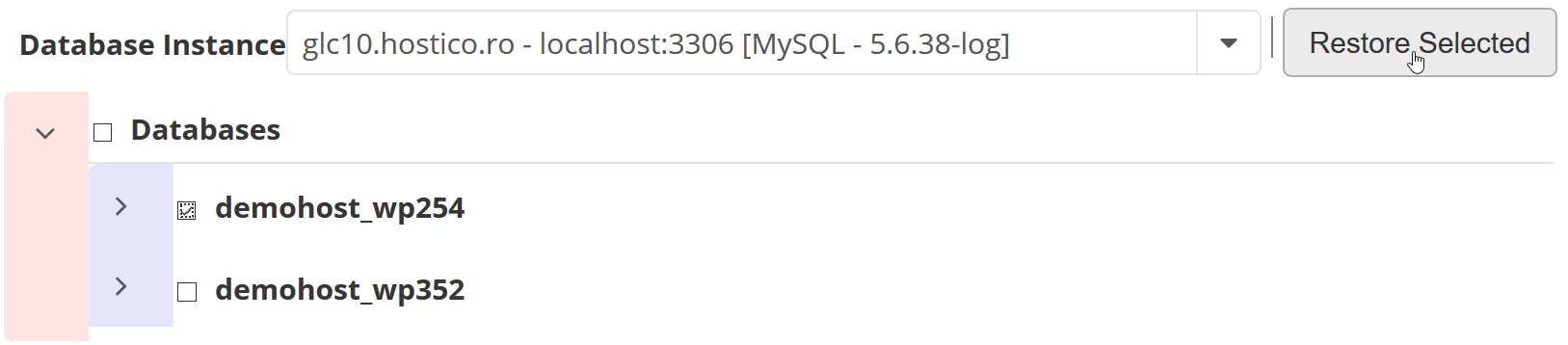
- Om de databases te bekijken die zijn opgeslagen van de geselecteerde periode, klikken we op de pijl ">".
- Verderop worden de bestaande databases weergegeven in het herstelpunt. We zullen het vakje aan de linkerkant van de database aanvinken die we willen herstellen en klikken op Geselecteerde Herstel rechtsboven op de pagina. Het herstel zal de bestaande database vervangen. Als we de informatie erin niet willen verliezen, kunnen we een huidige kopie downloaden met PhpMyAdmin.
- De hersteltijd varieert afhankelijk van de grootte van de database. Na voltooiing worden we begroet met een succesbericht.
