Tutorials • Webuzo
Een e-mail doorstuurder toevoegen in het Webuzo-paneel
In het dedicated e-mailmenu stelt het Webuzo-paneel in staat om doorsturen in te stellen voor de aangemaakte e-mailboxen. Deze tutorial beschrijft de noodzakelijke stappen om doorsturen te configureren.
Zichten 1354Bijgewerkt 1 anGepubliceerd op 18/07/2017door Sebastian S.
Inleiding
Het Webuzo paneel maakt het mogelijk om een e-maildoorstuurder (forwarder) in te stellen voor e-mails die ontvangen worden op een specifieke mailbox. Zodra een doorstuurder is ingesteld, wordt er een kopie van de ontvangen e-mail ook naar een andere mailbox verzonden die door de gebruiker is opgegeven.
Vereisten
- om een e-maildoorsturing toe te voegen hebben we de Webuzo inloggegevens (gebruikersnaam en wachtwoord) nodig. Deze informatie is te vinden in de e-mail met de administratieve gegevens van het paneel.
Stappen
- Na de aanmelding gaan we naar de e-mailsectie en klikken we op "E-mail Doorstuurservers":

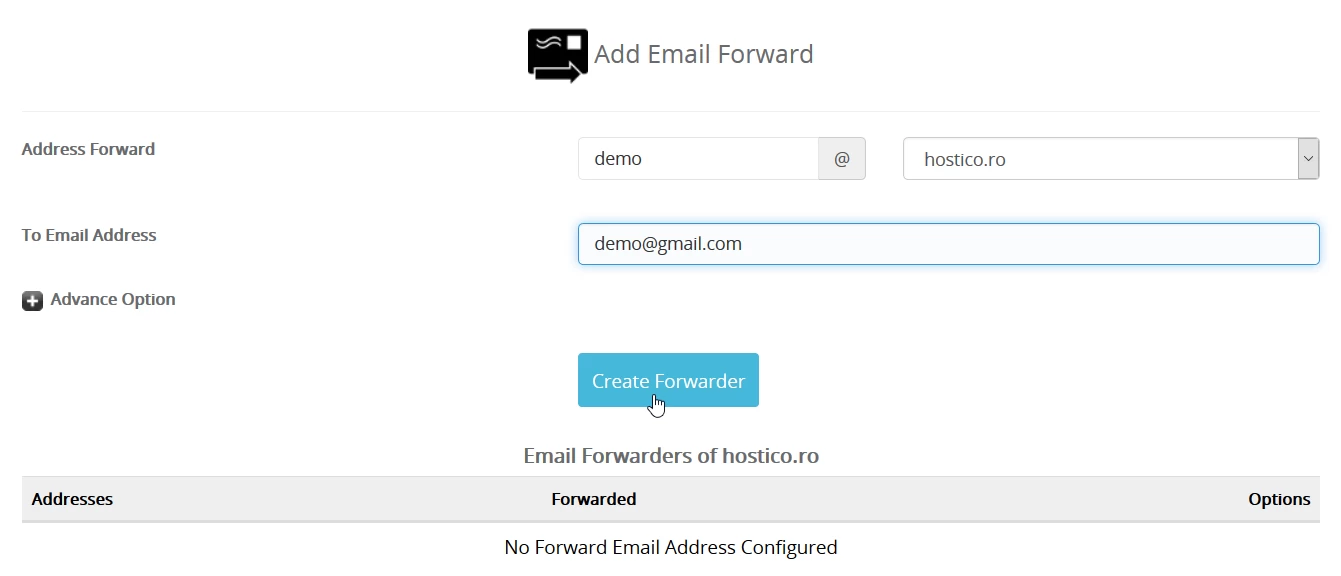
- De velden in het venster dat verschijnt, zullen als volgt worden ingevuld:
Adres Doorsturen: het eerste veld is de naam van de mailbox, @, het tweede veld: de keuze van het domein van de mailbox waarvoor we een doorsturing willen instellen.
Naar E-mailadres: de mailbox waar we een kopie van de ontvangen e-mail willen sturen. Dit kan elke bestaande mailbox zijn: yahoo, gmail, een andere mailbox van hetzelfde domein, enz.
De knop Voorzitter Maken: we klikken op deze knop om de creatie van de doorsturing te voltooien.
* Onderaan in de sectie "E-mail Doorstuurers van...." kunnen we de bestaande doorstuuringen bekijken. Hier zal ook de nieuw toegevoegde doorsturing verschijnen.
- Als alles in orde is, worden we begroet met een succes bericht, en onderaan de pagina onder "Email Doorstuuradressen van..." kunnen we de nieuw aangemaakte doorstuurfunctie zien.

- In de rechterhoek van de omgeleide doos hebben we de mogelijkheid om de omleiding te verwijderen door op de knop met het symbool
 te drukken.
Opmerking: Zodra de doorsturing is aangemaakt, wordt elke ontvangen e-mail doorgestuurd naar de mailbox die door de gebruiker is opgegeven. Beide mailboxen bevatten een kopie van de ontvangen e-mail.
Meerdere doorverwijzingen kunnen worden ingesteld voor alle bestaande e-mailboxen door de hierboven beschreven stappen te herhalen.