Tutorials • Webuzo
Webuzo-webomleidingen toevoegen
Leer hoe je URL-omleidingen in Webuzo kunt configureren met deze stapsgewijze gids. Volg de instructies om omleidingen effectief te beheren.
1
Zichten 1260Bijgewerkt 1 anGepubliceerd op 14/09/2017door Alexandru R.
Inleiding
- In deze tutorial zullen we presenteren hoe je URL-omleidingen kunt instellen/beheren in het Webuzo-beheerpaneel.
Vereisten
- een Webuzo-account
Stappen
- Om URL-omleidingen te kunnen bewerken of in te stellen, moeten we inloggen op het Webuzo-beheerderpaneel en vervolgens naar de sectie Domein gaan en op Omleidingen klikken

- Na het openen van "Voeg omleidingen toe", zal het onderstaande venster verschijnen en zullen we in staat zijn om elke URL van de toegevoegde domeinen of subdomeinen op Webuzo om te leiden door het formulier op de pagina in te vullen.
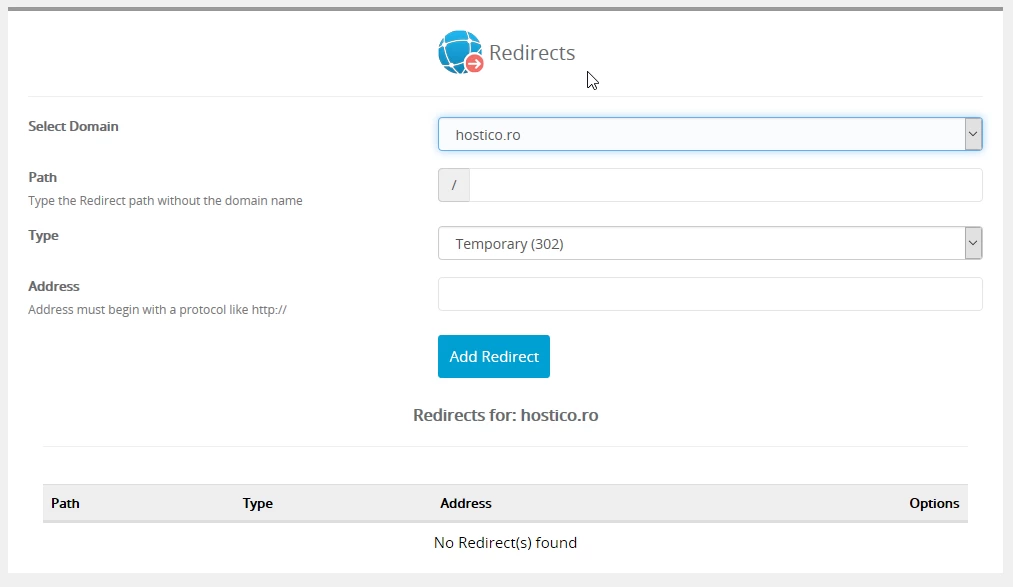
We zullen elk veld zorgvuldig invullen in de volgende volgorde:
- In Selecteer domein hebben we de optie om het gewenste domein te selecteren dat gebruikt zal worden om een of meer URL's of zelfs het gehele domein om te leiden.
- In Pad voegen we de interne URL toe zonder de domeinnaam te voltooien Bijv: ( /contact.php). Om het hele domein naar een andere bestemming te redirecten, moet dit veld leeg gelaten worden.
- In Type selecteren we het type omleiding 302 Tijdelijk of 301 Permanent.
- In het Adres veld wordt de gewenste bestemmings-URL ingevuld, waar de daadwerkelijke omleiding zal plaatsvinden.
Nadat u een omleiding heeft toegevoegd, wordt deze opgeslagen in de footer van de pagina, direct onder het veld waar het is ingevoerd, vanwaar het kan worden verwijderd met het Rode pictogram X. Helaas kunnen de omleidingen die in het webuzo-paneel zijn toegevoegd niet worden bewerkt, dus deze moeten zorgvuldig worden ingevuld.
Als de omleiding onjuist is, wordt deze verwijderd met het rode pictogram X en we starten alles opnieuw vanaf het begin.
