Tutorials • Apps
Een website maken in 3 eenvoudige stappen
Leer hoe je een website kunt maken in 3 eenvoudige stappen, van het kiezen van een thema tot het personaliseren van de inhoud, zonder geavanceerde technische kennis.
9
Zichten 4946Bijgewerkt 1 anGepubliceerd op 03/09/2020door Mark D.
Introductie
- Een website maken is nog nooit zo eenvoudig geweest. Dit artikel is geschikt voor degenen die net beginnen en een online aanwezigheid willen, maar geen geavanceerde IT-kennis hebben. Of het nu gaat om een blog, een presentatiepagina voor een restaurant of een nieuwsportaal, je hebt alles wat je nodig hebt voor een moderne en geoptimaliseerde website op alle apparaten.
Vereisten
- Een pakket van hosting Hostico
- Een actief domein
Website-installatie
- Zoals beloofd in de titel van het artikel, gaan we in slechts 3 stappen van een pas aangeschafte dienst naar een toegankelijke website die kan concurreren met veel sites die zijn gemaakt door ervaren ontwikkelaars.
- Voor verdere configuratie, zowel qua inhoud als ontwerp, zullen we de komende paragrafen behandelen.
Stap 1 - Toegang tot SiteBuilder (SitePad)
- We zullen het controlepaneel van de hosting moeten openen waar we de benodigde bestanden voor onze website gaan installeren. Dit zal worden gedaan met behulp van de e-mail die ontvangen is bij de aankoop van de hostingdiensten (Beheergegevens hosting)
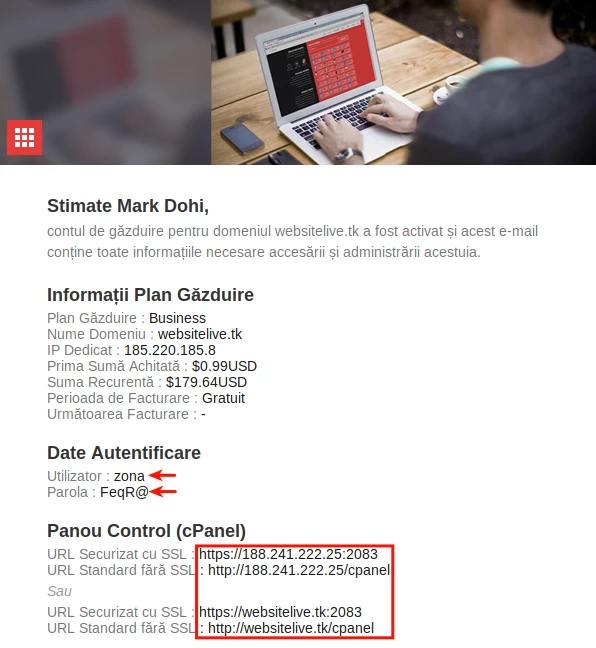
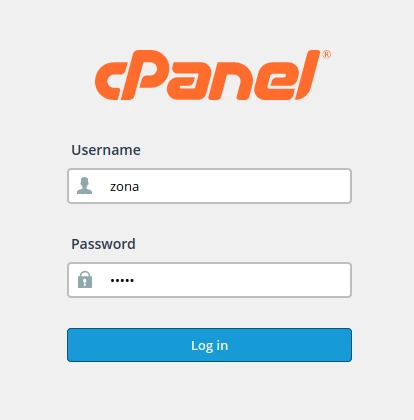
- Een van de vier adressen van het controlepaneel moet worden geopend in een browser naar keuze (aanbevolen Chrome of Firefox), vergelijkbaar met een normale website. Na toegang verschijnt er een pagina waarop een gebruikersnaam en een wachtwoord kunnen worden ingevoerd. Deze gegevens worden genomen uit de eerder genoemde e-mail, waarna we de authenticatie voltooien met de Inloggen knop.
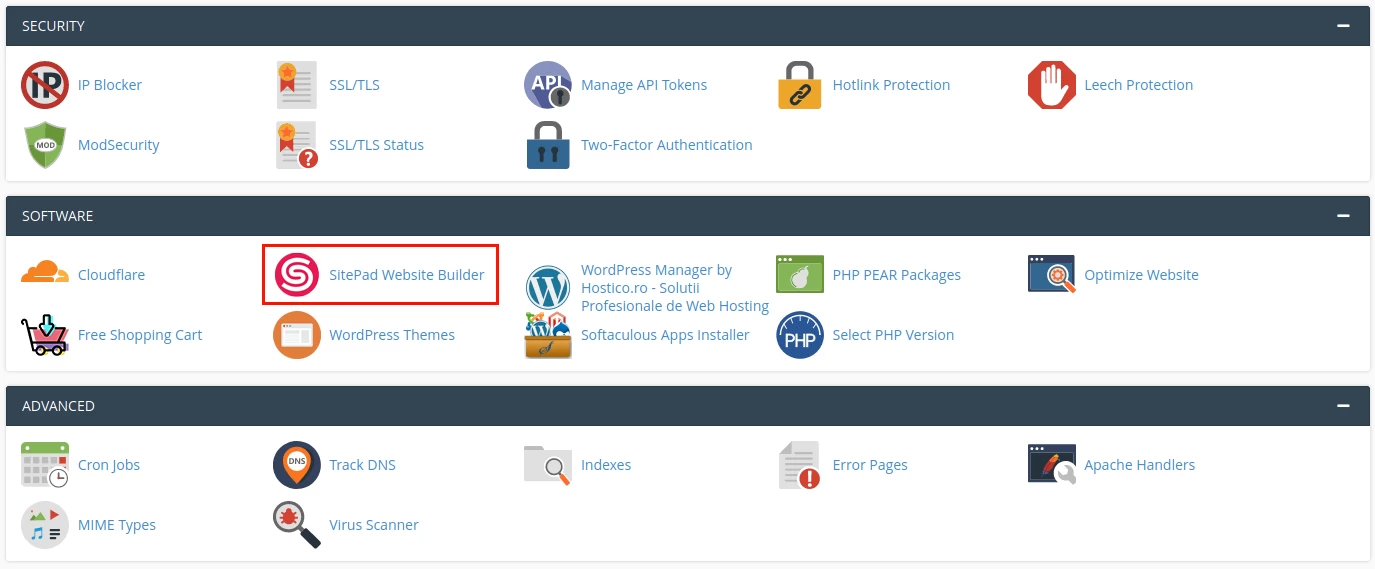
- Eenmaal verbonden in cPanel, gaan we naar de onderkant van de pagina en openen we het SitePad Website Builder pictogram in de Softwarecategorie
Stap 2 - Het Kiezen van het Thema
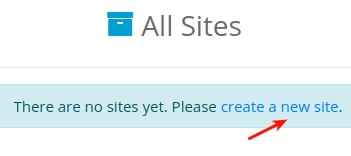
- Na het openen van SitePad vanuit cPanel worden we doorgestuurd naar de pagina waar het mogelijk is om de website te installeren. Hier klikken we op de tekst een nieuwe site maken, en op de volgende pagina klikken we op Beginnen
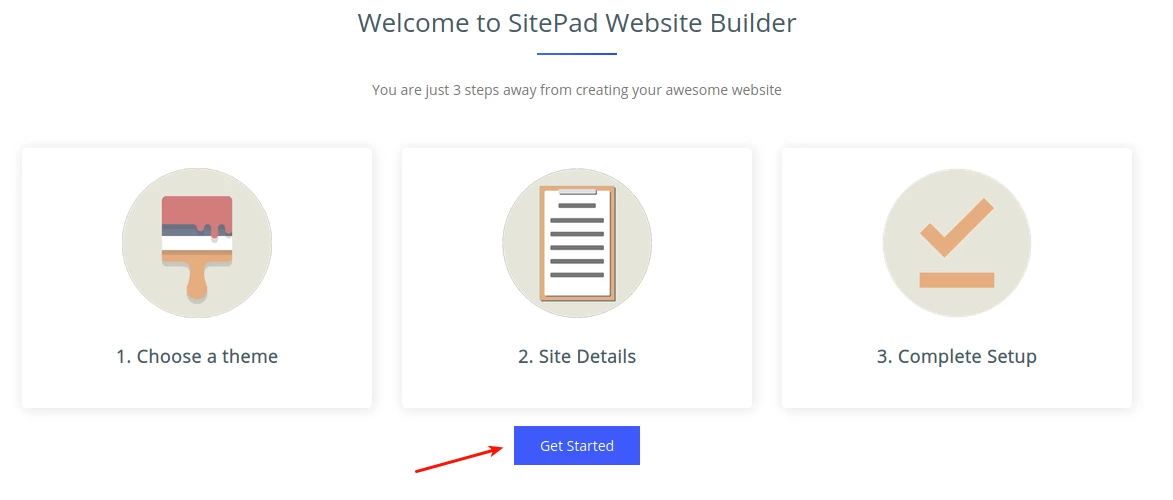
- Het "harde" gedeelte komt nu pas! We zullen een catalogus gepresenteerd krijgen met meer dan 535 grafische thema's, uit een breed scala van werkgebieden. Om de selectie van het thema te voltooien, is er niets eenvoudiger, we gaan naar de groene knop Selecteren
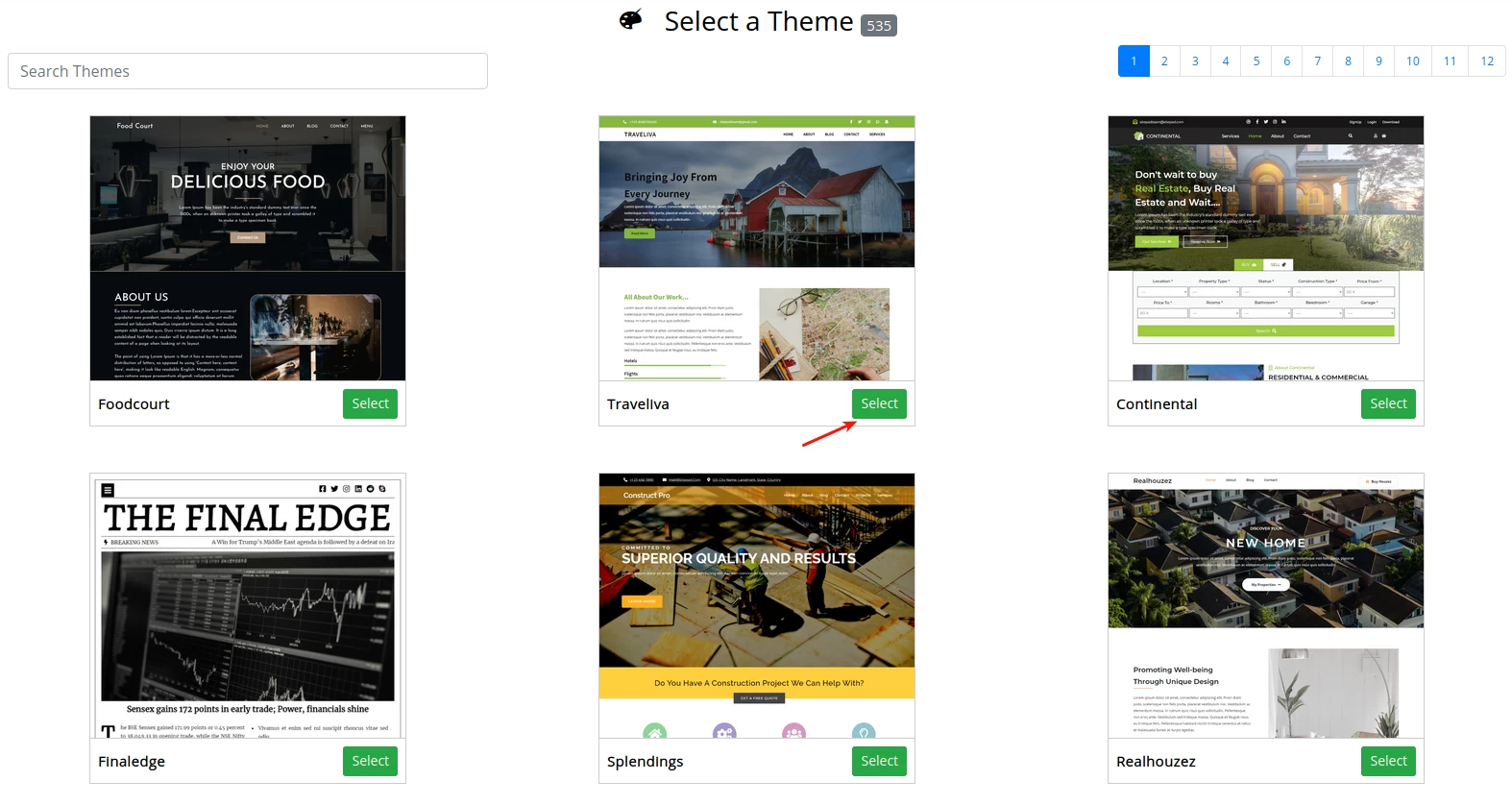
Stap 3 - Voltooiing van de installatie
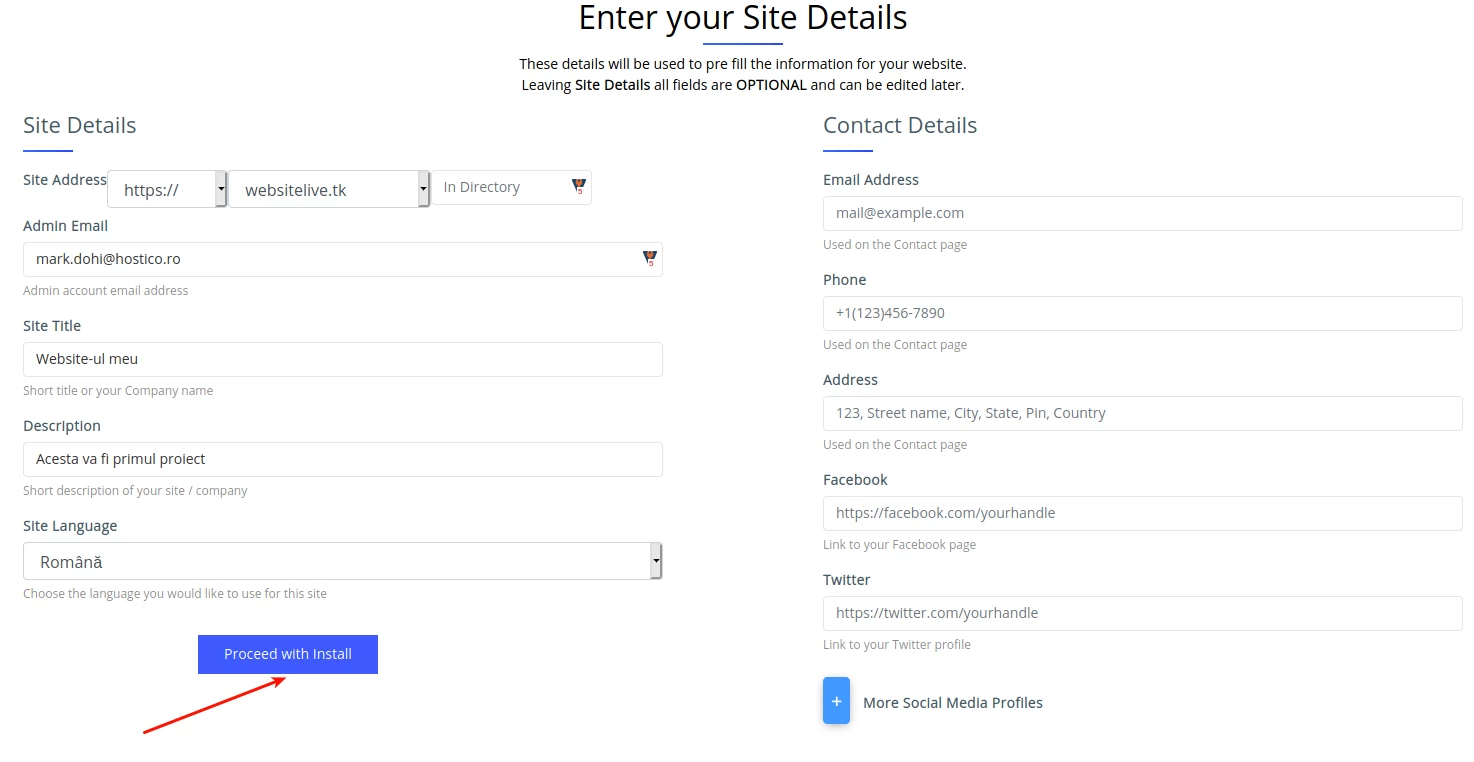
- Het laatste gedeelte bestaat uit het invullen van de details over onze website, en zijn als volgt:
1. Site Adres - Hier kunnen ze het domein kiezen waarop we de website willen installeren, de map waar deze zal worden geïnstalleerd, en de beveiligingsprotocollen. Onze aanbeveling is dat elke site wordt geïnstalleerd met de HTTPS-versie, en het veld voor de map leeggelaten dient te worden (tenzij een andere map gewenst is), zodat elke site in de vooraf gedefinieerde map wordt geïnstalleerd.
2. - Dit e-mailadres zal worden gebruikt voor authenticatie in het SitePad-paneel. U kunt либо een openbaar adres gebruiken (gmail, yahoo) of het e-mailadres dat hoort bij uw site.
3. - De titel die op de hoofdpagina van de site zal worden weergegeven. Het maakt niet uit wat we invullen, aangezien dit later kan worden aangepast.
4.
5. Website Taal - De taal waarin onze website na installatie zal worden weergegeven.
- Aan de rechterkant kunnen de contactgegevens optioneel worden ingevuld. Nadat we hebben gecontroleerd of alle gegevens correct zijn ingevoerd, klikken we op de Ga door met installeren knop
- Als alle stappen succesvol zijn gevolgd, ontvangen we een bevestigingsbericht dat de installatie van de site is voltooid, en kan de aanpassing beginnen door toegang te krijgen tot Klik hier om in te loggen en de site te beginnen bewerken

- Op dit moment, als we de domeinnaam openen waarop we de site hebben geïnstalleerd in een browser, zullen we worden begroet door de interface die we eerder hebben gekozen.

Website Configuratie
- Als we deze stap hebben bereikt, betekent dit dat we onze nieuwe website met succes hebben geïnstalleerd. Ook al denken we dat het werk is voltooid, pas nu begint het opstellen en afmaken van het project.
- In het volgende zullen we alle aspecten doornemen die gewijzigd moeten worden om de uiteindelijke website te hebben en om effectief het vastgestelde doelpubliek aan te trekken.
Teksten
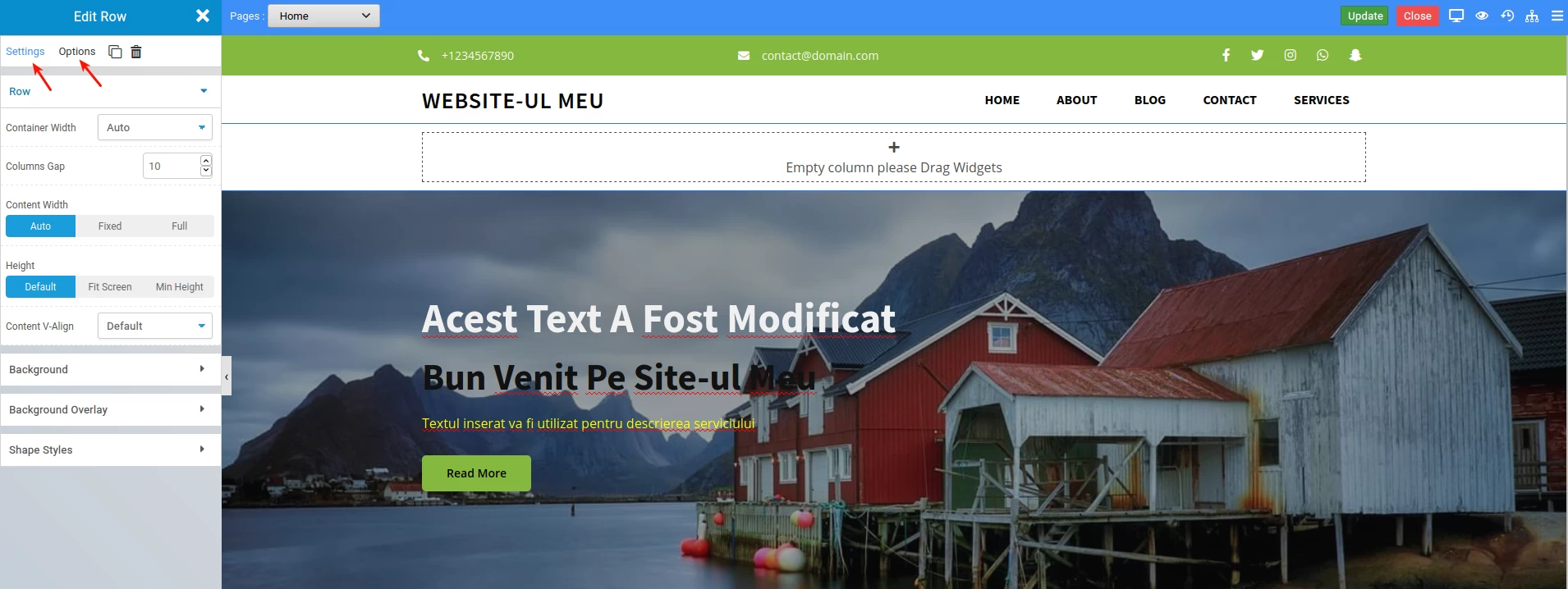
- Elk vooraf gedefinieerd thema presenteert lorem ipsum-teksten (standaardtekst die wordt gebruikt om tekstvakken te simuleren en de beoordeling van het ontwerp van een website te vergemakkelijken), deze moeten worden vervangen.
- Dit kan gedaan worden door eenvoudig dubbel te klikken op het tekstvak. De grootte, kleur, lettertype en andere ontwerpelementen kunnen aan de rechterkant van de pagina worden gewijzigd in de sectie Bewerk Titel
Afbeeldingen
- Er is niets mis mee als we de oorspronkelijke afbeeldingen behouden, aangezien ze geen speciale auteursrechten hebben, maar om te voorkomen dat de site identiek is aan die van andere 1.000 gebruikers, is het aan te raden (als we beschikken over kwaliteitsafbeeldingen) om deze te vervangen.
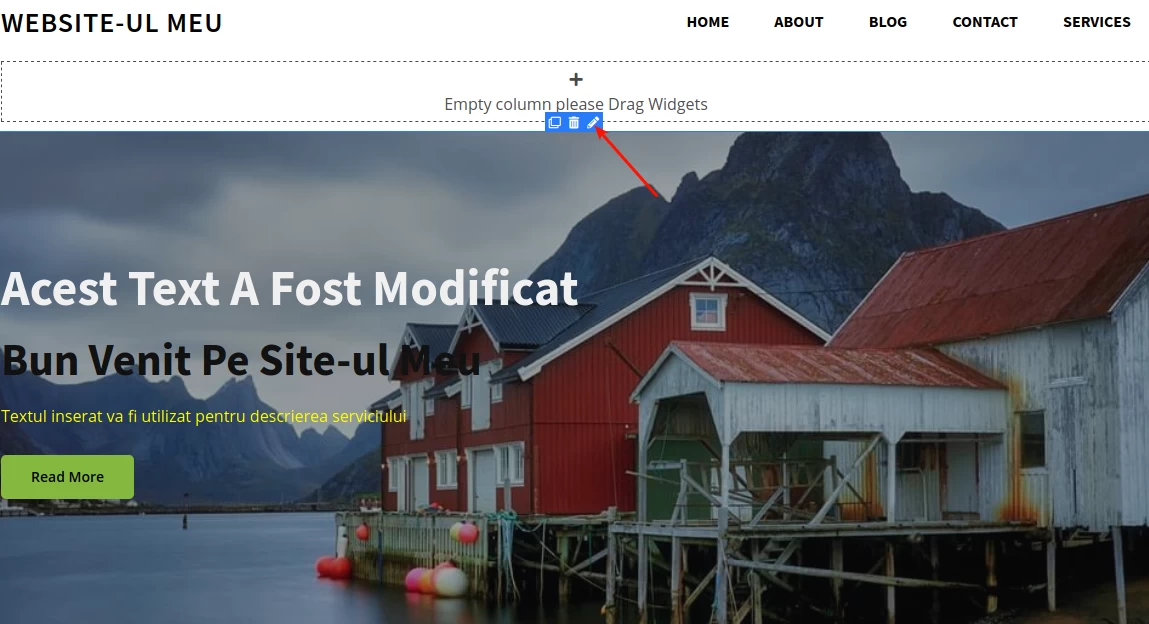
- Om dit te doen, beweeg de muis over de afbeelding die je wilt vervangen, en klik op de blauwe pen
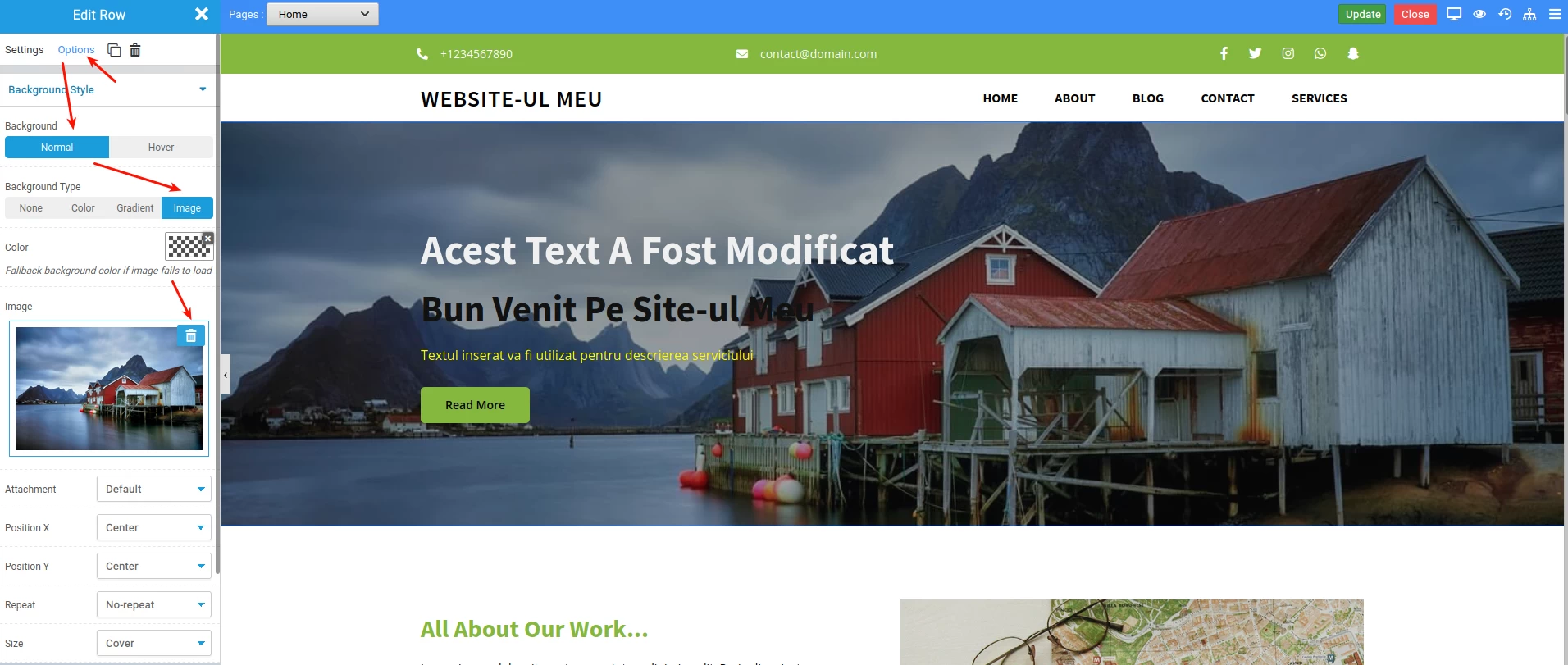
- Vanaf hier, aan de rechterkant, zorgen we ervoor dat we op Achtergrondstijl. Als we niet per se een afbeelding willen toevoegen, kunnen we altijd kiezen voor een effen kleur of gradientoptie, maar het wordt aanbevolen om afbeeldingen in plaats van kleuren te gebruiken.
De Knoppen
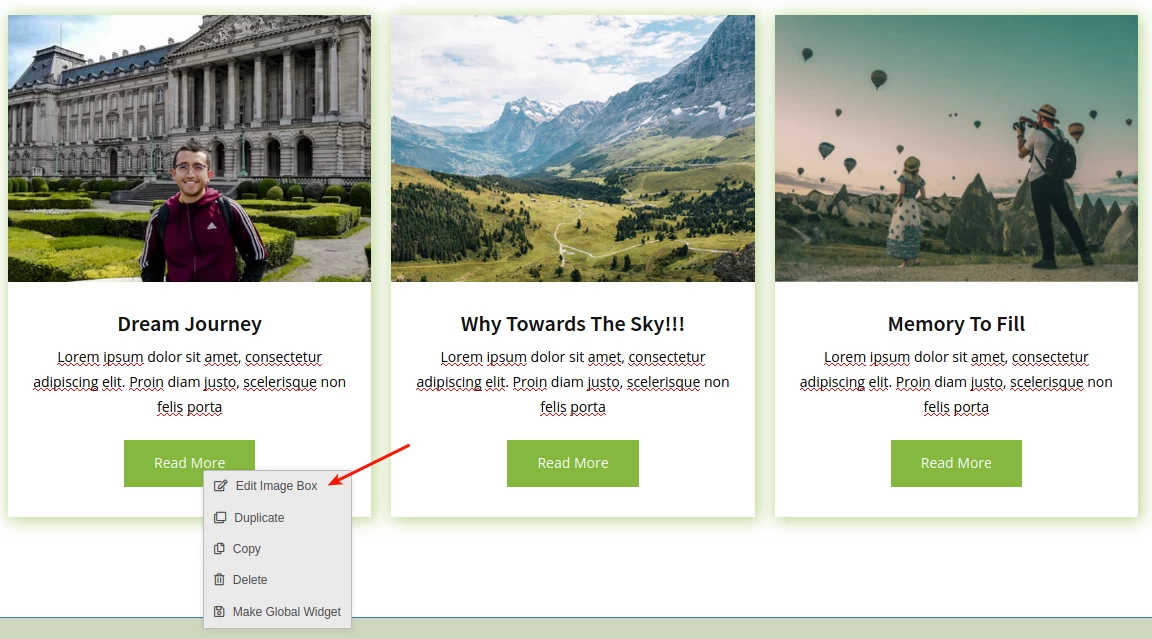
- Ik geloof dat je het idee al begrepen hebt, elke wijziging is heel eenvoudig uit te voeren, en het bijwerken van knoppen is daarop geen uitzondering. Net als bij afbeeldingen worden knoppen gewijzigd met de blauwe pencil die wordt weergegeven wanneer je met de muis over het element beweegt, of door met de rechtermuisknop te klikken en de optie Afbeeldingsvak Bewerken te selecteren
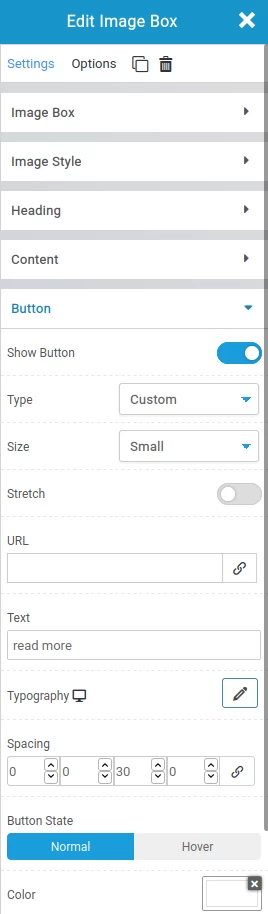
- Weer, het menu dat rechts wordt weergegeven zal ons helpen de aspecten te begrijpen die kunnen worden geïmplementeerd, of naar keuze verwijderd. We zullen niet elk element afzonderlijk doorlopen, aangezien de termen expliciet zijn.
Pagina's
- Laten we aannemen dat we extra pagina's bovenaan de site willen toevoegen die naar verschillende secties leiden. Om een pagina toe te voegen, ga je gewoon naar Pagina's en Nieuwe Aanmaken
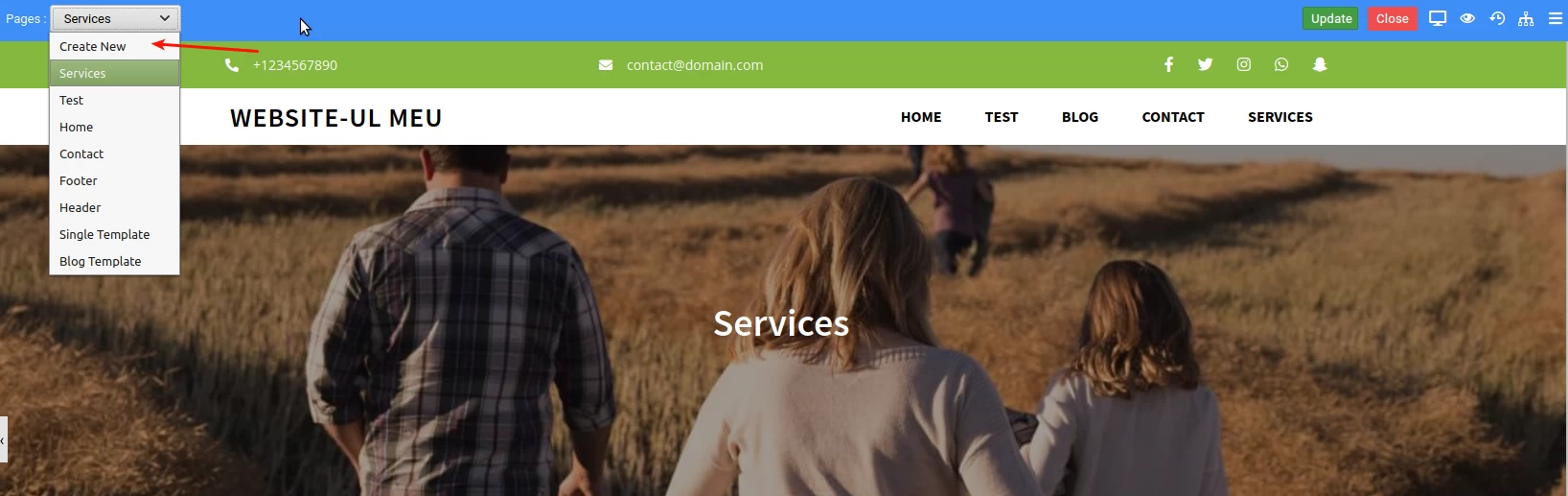
- Vanaf de initiële installatie zullen er verschillende pagina's zijn met namen die waarschijnlijk niet van toepassing zijn op ons project en die moeten worden aangepast of verwijderd. Deze acties worden uitgevoerd vanuit de respectieve pagina-instellingen, die bovenaan naast het SitePad-logo te vinden zijn.

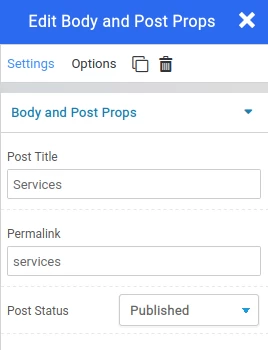
- Na het invoeren van de nieuwe naam van de pagina, of het verwijderen van een bestaande pagina, moeten we ervoor zorgen dat we de wijzigingen hebben opgeslagen, anders worden ze niet behouden wanneer we de pagina verlaten.

Widgets
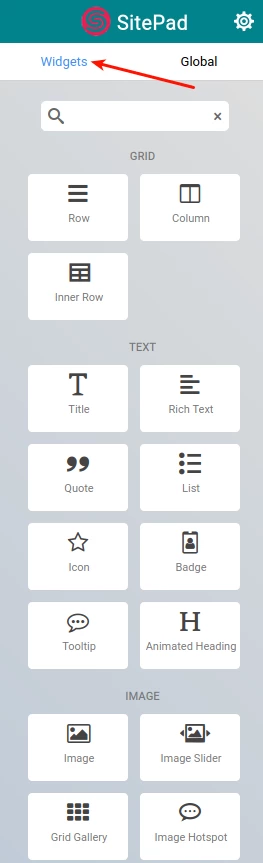
- Meer dan 40 widgets kunnen worden gebruikt om de pagina naar wens te personaliseren. Of het nu gaat om Google Maps, Agenda, Tabellen of andere, we kunnen met een eenvoudige "klik en sleep" elk element met veel gemak invoegen. Deze elementen kunnen opnieuw worden gevonden aan de rechterkant van de pagina onder de sectie Widgets
Hyperlinks
- Er zullen zeker situaties zijn waarin we naar een andere pagina op onze website willen verwijzen, maar niet noodzakelijkerwijs via een knop, eerder door middel van tekst. Dit wordt bereikt via hyperlinks.
- Om een hyperlink aan onze tekst toe te voegen, moeten we de gewenste tekst selecteren en vervolgens met de rechtermuisknop klikken op Bewerk rijke tekst
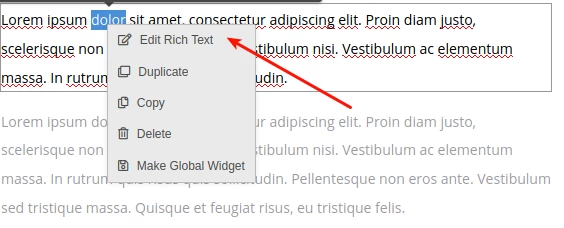
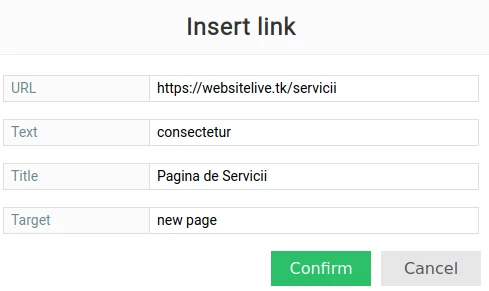
- Uit het al vertrouwde menu zullen we het Link-pictogram selecteren en de link naar de pagina invoegen waar we willen dat de tekst ons naartoe leidt. Het is ook aan te raden om de andere twee velden, Titel en Doel, in te vullen om SEO-redenen (meer informatie in de volgende alinea)
SEO
- Een vertrouwd concept, maar verkeerd begrepen door een groot deel van de website-eigenaren. Kort gezegd zijn het een reeks identificatoren die onze site onderscheiden van andere sites op het internet, en ons een voordeel geven ten opzichte van de concurrentie. Hoe beter de optimalisatie van deze identificatoren, hoe hoger de positie in zoekmachines zal zijn, en daardoor zal het aantal bezoekers toenemen.
- Voor onze site kan SEO-optimalisatie worden bereikt via verschillende methoden, maar de gemakkelijkste manier is via de knop die door Site Builder wordt aangeboden

- Hoe algemener de termen, hoe groter de competitie zal zijn, en de kans dat uw site bij de top zoekresultaten komt alleen door deze velden in te vullen, zal verminderd worden.
- Als de termen ongebruikelijker zijn, zal de positionering beter zijn, maar het aantal mensen dat naar deze woorden zoekt, zal lager zijn. Wanneer het gaat om SEO-optimalisatie, moet er een geschikte balans worden gevonden.
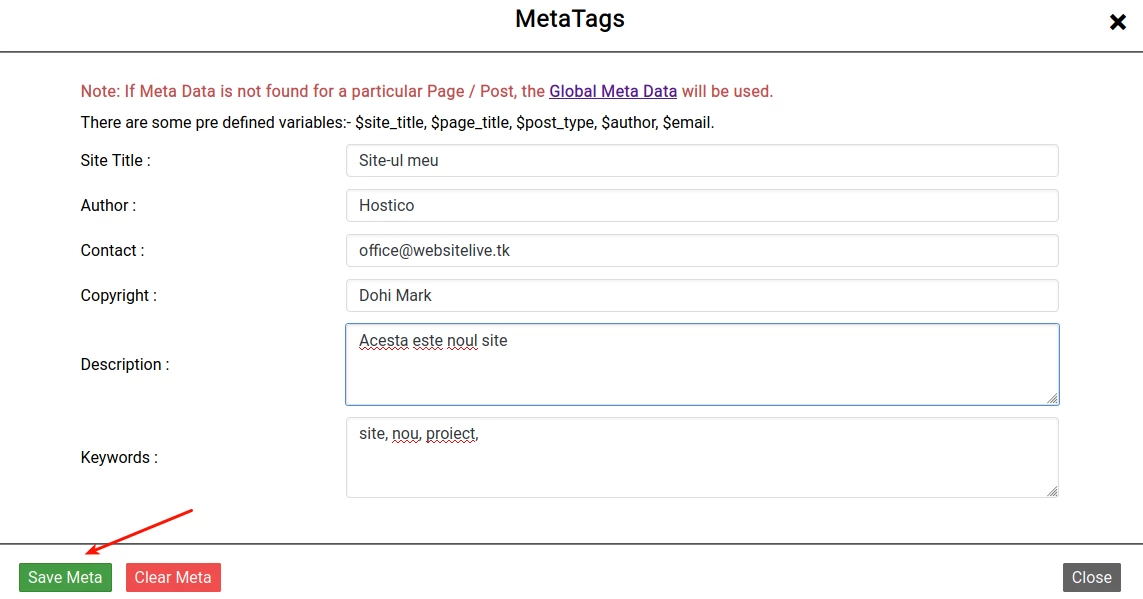
- Als MetaTags niet worden ingevoegd, worden ze automatisch toegewezen en is de kans dat ze geschikt zijn voor uw site klein.
- U moet in overweging nemen dat SEO-optimalisatie een gevarieerd spectrum is dat constant werk kan vereisen, en dat in de meeste gevallen een dieper begrip van het concept nodig is om aanzienlijke resultaten te behalen.
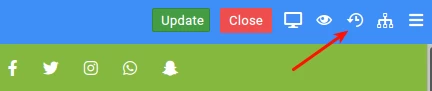
- Om de tot nu toe aangebrachte wijzigingen te bekijken, is het nodig om opnieuw op de Update knop te klikken, die eerder is gepresenteerd, en te klikken op Voorbeeld. Onze site zal worden geladen met de updates die in de laatste sessie zijn aangebracht.

- Er is de mogelijkheid dat we op een gegeven moment een fout hebben gemaakt, of dat we simpelweg niet tevreden zijn met het gekozen ontwerp, wat doen we, beginnen we de site opnieuw? Nee. Alle eerdere versies kunnen worden bekeken in de sectie Geschiedenis en Revisie, zodat we er zeker van zijn dat we altijd de optie hebben om terug te keren naar een "oudere" versie.
- Ik begon het artikel met te zeggen dat het maken van een website "nooit gemakkelijker is geweest" en ik geloof dat u dat ook denkt, nu uw website met succes is afgerond.
Er zijn nog andere aspecten die moeten worden geïmplementeerd voordat de site een "goed gebouwde" site is, maar voor een initiële aanwezigheid is het een geslaagde start.
In de loop van de tijd zult u vertrouwd raken met de websitebouwer, en bepaalde aspecten zullen beter begrepen worden en gemakkelijker te implementeren zijn.
Opmerking
- Deze sitebuilder is een programma van een derde partij dat wordt geleverd via een leverancier en het is niet direct ontwikkeld door het Hostico-team.
- De installatie van een site kan worden uitgevoerd op meerdere domeinen, zelfs als deze zijn toegevoegd door hetzelfde hostingpakket
- SSL-beveiligingscertificaten worden automatisch gegenereerd door cPanel wanneer de site op hosting is geïnstalleerd, en er is geen verdere handmatige configuratie nodig
- De SitePad-applicatie is voornamelijk bedoeld voor mensen die op zoek zijn naar een eenvoudige website die niet per se de betrokkenheid van een ontwikkelaar vereist
- De Site Builder kan niet worden gebruikt voor eCommerce-type websites. Hiervoor raden we andere CMS platformen aan zoals Prestashop, Magento, Wordpress + Woocommerce die specifiek voor dit doel zijn ontworpen.
- De applicatie wordt niet vooraf geleverd met een databasebeheerdersinterface. Alle records worden rechtstreeks in PHPMyAdmin gemaakt, en elke nieuwe invoer of query moet rechtstreeks vanuit cPanel worden uitgevoerd