Individuele beheerpaneel voor Plesk-herschaling creëren
Dit artikel legt uit hoe je specifieke abonnementen kunt aanmaken en toegang kunt verlenen in het Plesk-beheerpaneel.
Inleiding
Deze tutorial legt de procedure uit waarmee een reseller toegang verleent aan een gebruiker, alleen voor een specifiek domein/abonnement in het Plesk-beheerpaneel.
Eisen:
- een VPS met Plesk-bedieningspaneel
- gegevens openen met ADMIN-rechten
Te volgen stappen:
- na succesvolle authenticatie als ADMIN-gebruiker in het Plesk-paneel wordt het primaire domein dat via individuele toegang moet worden aangeboden, op de server toegevoegd volgens Extra domein toevoegen Plesk
- vervolgens zal het nieuw toegevoegde domein op de hoofdpagina van het Plesk-paneel worden gevonden.
- om een onafhankelijke toegang te creëren alleen voor het nieuwe domein, gaat u naar
 in het menu aan de linkerkant van de Plesk startpagina.
 - op de pagina die wordt weergegeven, selecteer je

- De velden in het volgende venster worden als volgt ingevuld:
In het veld "Contactnaam" wordt de naam van de domeineigenaar ingevuld. 
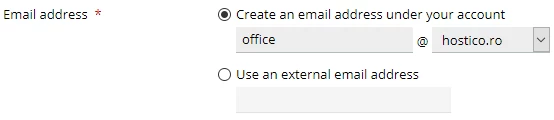
Vul in het veld "E-mailadres" het e-mailadres van de domeineigenaar demo@hostico.com of een extern e-mailadres in door de optie "Gebruik een extern e-mailadres" te selecteren.
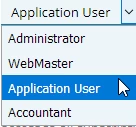
In het veld "Gebruikersrol" zal "Applicatiegebruiker" geselecteerd worden.
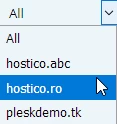
Het veld "" bepaalt het account waartoe de nieuwe gebruiker toegang zal hebben. !!!WAARSCHUWING hier, alleen de domein van de klant waarvoor toegang wordt gecreëerd mag worden geselecteerd.
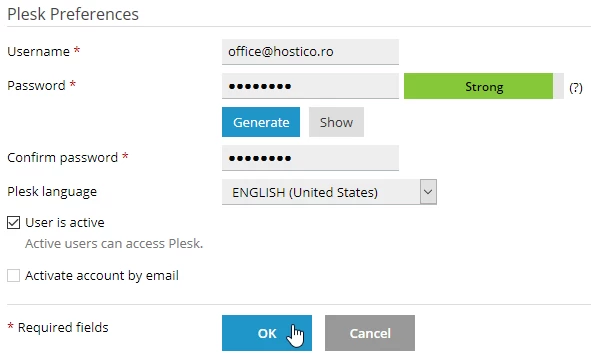
De gebruiker waarmee de verbinding in het nieuwe account zal worden gemaakt, is het e-mailadres ingesteld op "E-mailadres", er zal een wachtwoord worden ingevoerd en bevestigd, waarna op "OK" wordt gedrukt.
- na het voltooien van deze bewerkingen wordt er een bevestigingsbericht weergegeven.

- Onder aan de pagina verschijnt een tabel met alle gebruikers op de server, waarvan de nieuw aangemaakte gebruiker moet worden geselecteerd.

- Op de volgende pagina, vanaf de knop
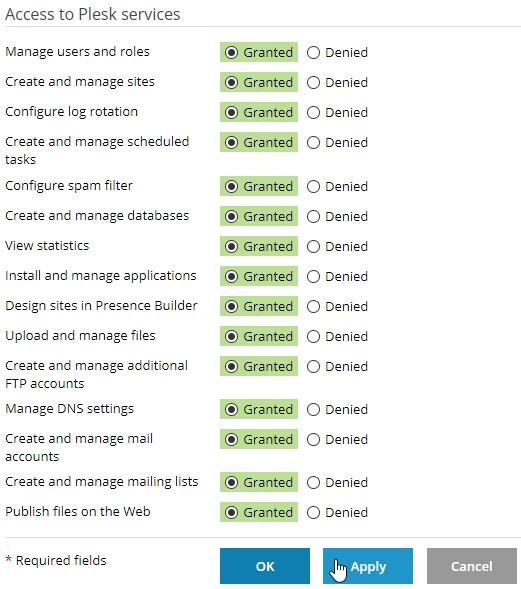
 kunnen de rechten van de nieuwe gebruiker worden bewerkt.
 - na het selecteren/deselecteren van de gewenste rechten, wordt de knop "Toepassen" ingedrukt gevolgd door "OK"
De inloggegevens die naar de gebruiker worden gestuurd zijn:
- de verbindingslink in de vorm van domein: poort voorbeeld demo.hostico.ro:8443
- de inloggebruiker bestaande uit het e-mailadres dat is ingesteld tijdens de aanmaak van het account
- wachtwoord ingesteld bij het aanmaken van het account