Tutorials • Email
Handmatige configuratie van het e-mailaccount in Thunderbird
Leer hoe je handmatig een e-mailaccount in Thunderbird kunt configureren met behulp van de IMAP- of POP3-instellingen. Volg de eenvoudige stappen voor een snelle configuratie!
2
Zichten 2541Bijgewerkt 1 anGepubliceerd op 15/02/2018door Florin P.
Inleiding
- In deze tutorial laten we je zien hoe je je e-mailaccount handmatig kunt configureren in Thunderbird.
Vereisten
- E-mailadres en het bijbehorende wachtwoord.
- De e-mailclient Thunderbird geïnstalleerd.
- De instellingen voor de e-mailserver (IMAP, POP3 en SMTP).
Stappen
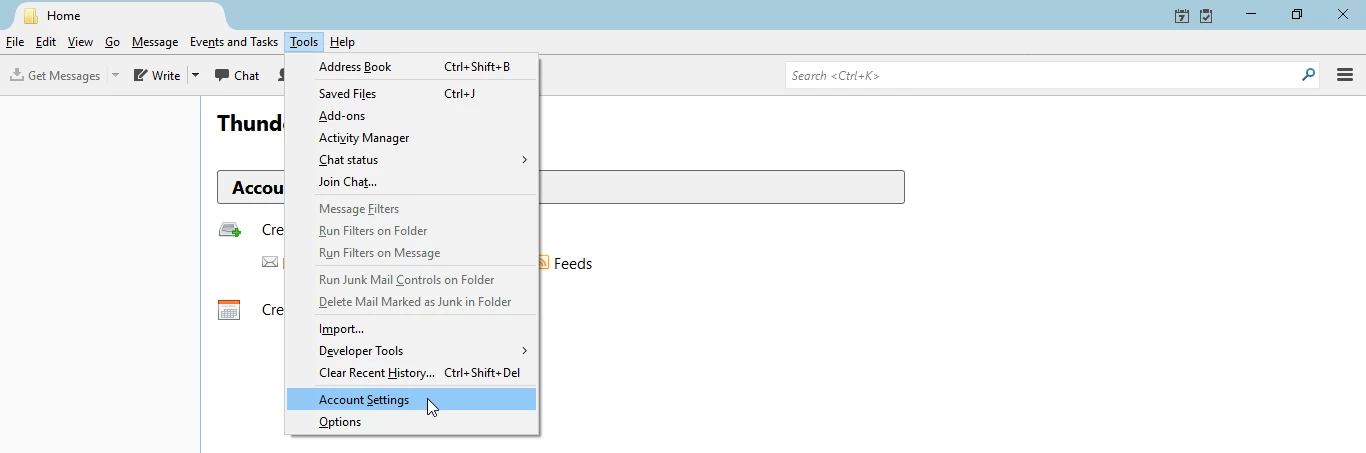
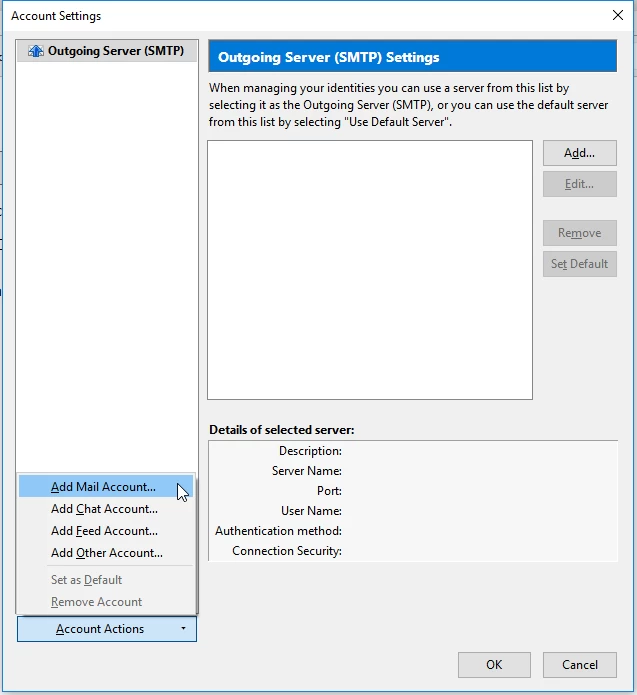
- Open de Thunderbird-app, klik op Tools, en vervolgens op Account Settings. Onderaan het venster selecteert u Account Actions en klikt u op Add Mail Account.
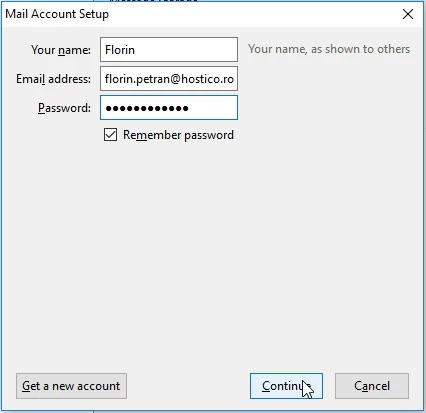
- Vul de velden in met de volgende informatie:
- Naam: De naam die als afzender zal verschijnen.
- E-mailadres: Volledig e-mailadres.
- Wachtwoord: Het wachtwoord van het e-mailaccount.
- Voor de handmatige configuratie van het e-mailaccount, klik op Handmatige configuratie.
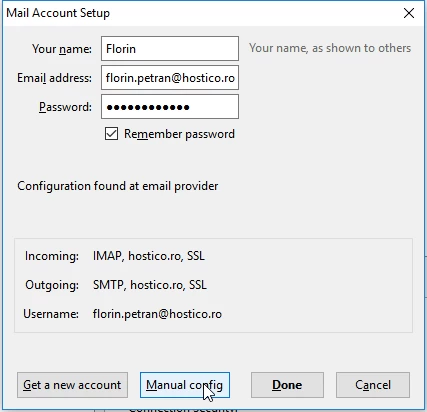
- We raden aan om het e-mailaccount te configureren met het IMAP protocol.
- Vul de velden in met de volgende instellingen:
- Gebruikersnaam: Volledige e-mailadres (bijv. florin.petran@hostico.com).
- Wachtwoord: Het wachtwoord van het e-mailaccount.
- Inkomende server: hostico.ro.
- IMAP Poort: 993 of POP3 Poort: 995.
- Verzendserver (Outgoing): hostico.ro.
- SMTP-poort: 465.
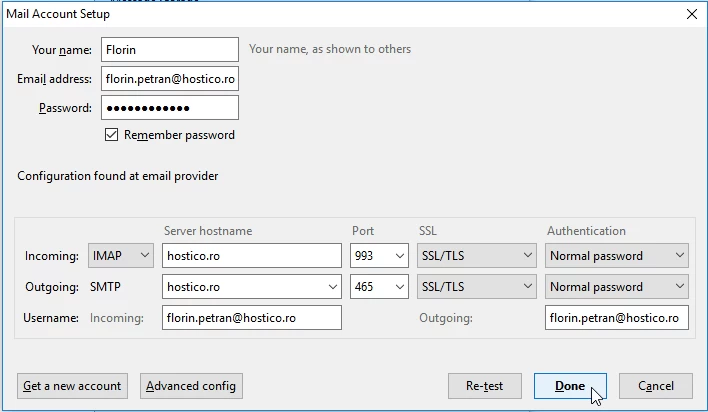
- Na het invullen van de gegevens, klikt u op Gereed om de configuratie van het e-mailaccount te voltooien.