Tutorials • Plesk
Het opzetten van de webfirewall in het Plesk-beheerpaneel
Het Plesk-paneel stelt je in staat om de webfirewall van het hostingaccount te starten, stoppen of aangepaste regels in te stellen.
8
Zichten 1567Bijgewerkt 1 anGepubliceerd op 19/12/2019door Cătălin A.
Inleiding
Dit artikel legt de stappen uit die gevolgd moeten worden om specifieke webfirewallregels in een Plesk-hostingaccount te starten, te stoppen of in te stellen.
Vereisten
- een actief Plesk hostingaccount
- inloggegevens in het paneel
Stappen om te Volgen
- na het inloggen op het Plesk administratiepaneel, selecteer "Webtoepassing Firewall" uit de weergegeven interface
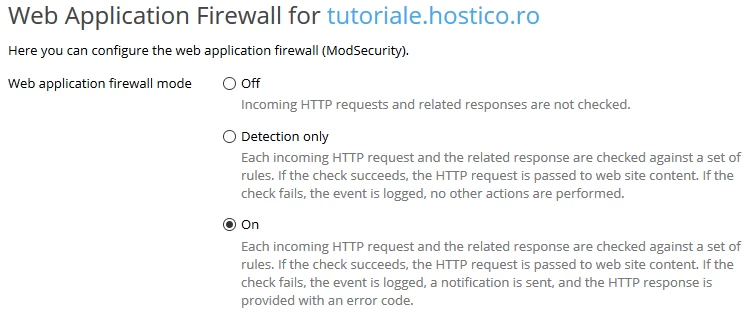
- op de pagina die zal verschijnen, kan de firewall in drie modus worden ingesteld:
- ON, ON (standaardinstelling). In deze modus wordt elke aanvraag aan de server gecontroleerd aan de hand van een set regels. Als de aanvraag niet als kwaadwillig wordt beschouwd, wordt deze doorgestuurd naar de site; echter, als deze door de opgelegde filters als kwaadwillig wordt beschouwd, wordt de gebeurtenis gelogd in een foutlogboek, en wordt de aanvraag naar de site gestopt met een foutcode.
- UIT, gestopt. Geen aanvragen voor de site zullen worden gecontroleerd.
- Detectie alleen, alleen in detectiemodus. In deze modus zal elk verzoek dat naar de server komt, worden gecontroleerd op een set regels. Ongeacht of het verzoek als kwaadaardig wordt beschouwd of niet, zal het de site bereiken en alleen in een foutlogboek worden opgeslagen als het als kwaadaardig wordt beschouwd.
- bij toegang tot "Foutlogbestand" worden de foutlogs die door de firewall zijn verzonden weergegeven

- Op deze pagina kunt u geselecteerde logboeken in real-time bekijken door de optie "Start real-time updates" te activeren en de services te selecteren waarvoor u de optie wilt activeren in het vak in de rechterbovenhoek.

- de webfirewall staat de deactivatie van bepaalde individuele regels toe, die mogelijk het goede functioneren van een site in de weg staan. Gewoonlijk komen deze regels voor in de vorm van ID's (identifiers) die aanwezig zullen zijn in het foutlogboek in de vorm [id "340003"]. Om een regel te negeren, voert u de ID in het veld "Beveiligingsregel-ID's" in.

- hele sets van regels met betrekking tot bepaalde situaties, zoals Brute Force-aanvallen, Backdoor, of regels met betrekking tot bekende toepassingen zoals WordPress, Drupal, Joomla, enz., kunnen ook worden uitgeschakeld door de groep te selecteren in het veld "Actief" en deze naar het veld "Deactiverend" te verplaatsen
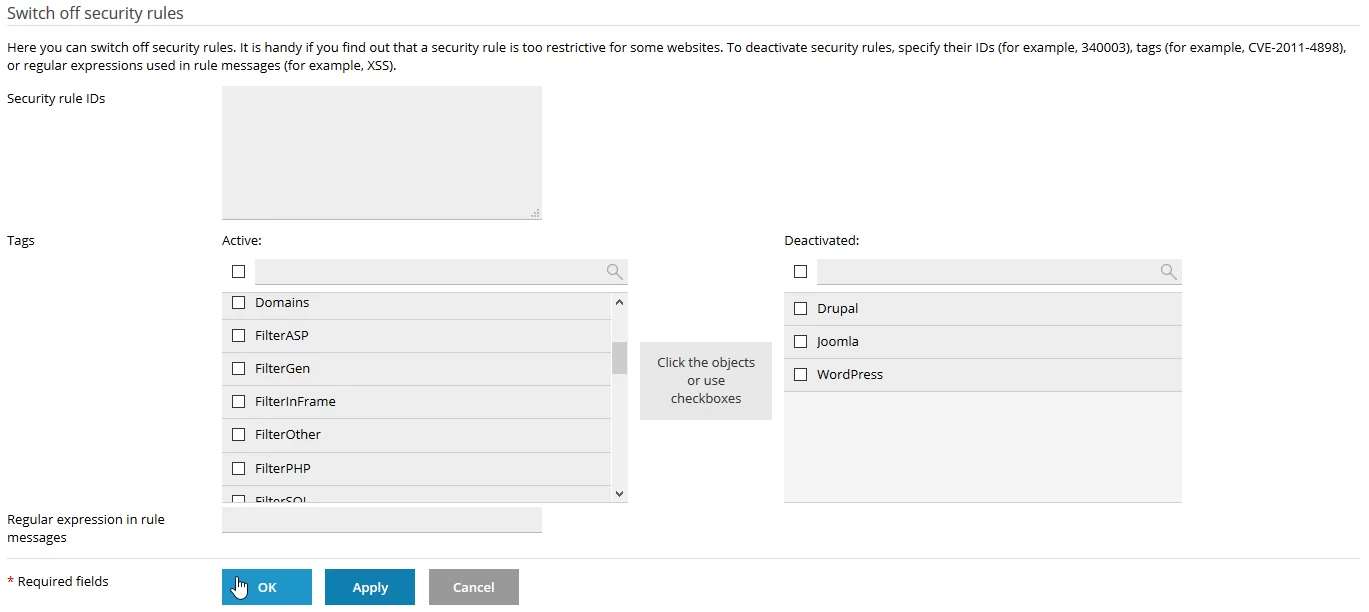
- Om de wijzigingen door te voeren, druk op de knop "OK" die zich onderaan de pagina bevindt, waarna een bevestigingsbericht wordt weergegeven.
