Tutorials • Softaculous
Configuratie van meldingen verzonden door Softaculous
Personaliseer de Softaculous-meldingen in cPanel: kies welke informatie je per e-mail wilt ontvangen over installaties, back-ups en wijzigingen.
Zichten 1196Bijgewerkt 2 aniGepubliceerd op 23/08/2018door Sebastian S.
Inleiding
Als u een script/toepassing op hosting heeft geïnstalleerd met Softaculous, ontvangt u e-mails met betrekking tot beschikbare updates, aangebrachte wijzigingen, back-ups, enz.
Softaculous biedt de mogelijkheid om deze meldingen aan te passen. We kunnen ervoor kiezen om alleen sommige van hen te ontvangen of ze volledig uit te schakelen.
Vereisten
- We hebben de cPanel inloggegevens nodig, ontvangen in de e-mail met de administratiedetails.
Stappen
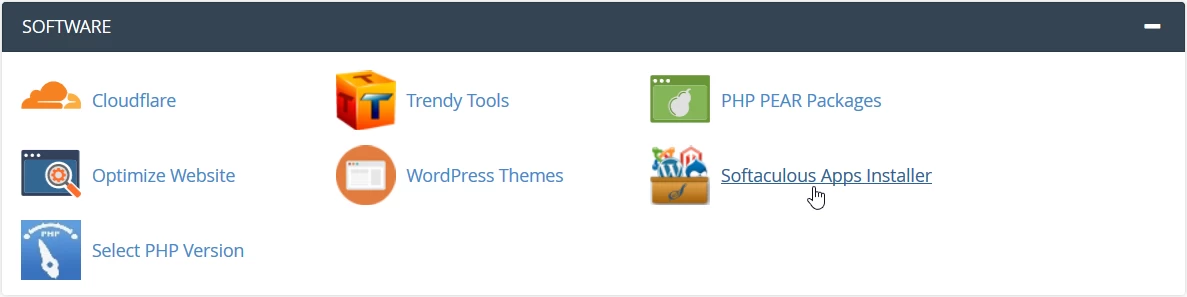
- Na het inloggen op cPanel gaan we naar de Software sectie en klikken op Softaculous Apps Installer.
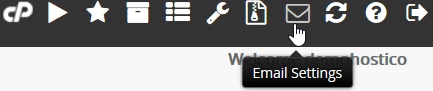
- Wanneer de Softaculous interface is geladen, klikken we op Emailinstellingen in de navigatiebalk rechtsboven.
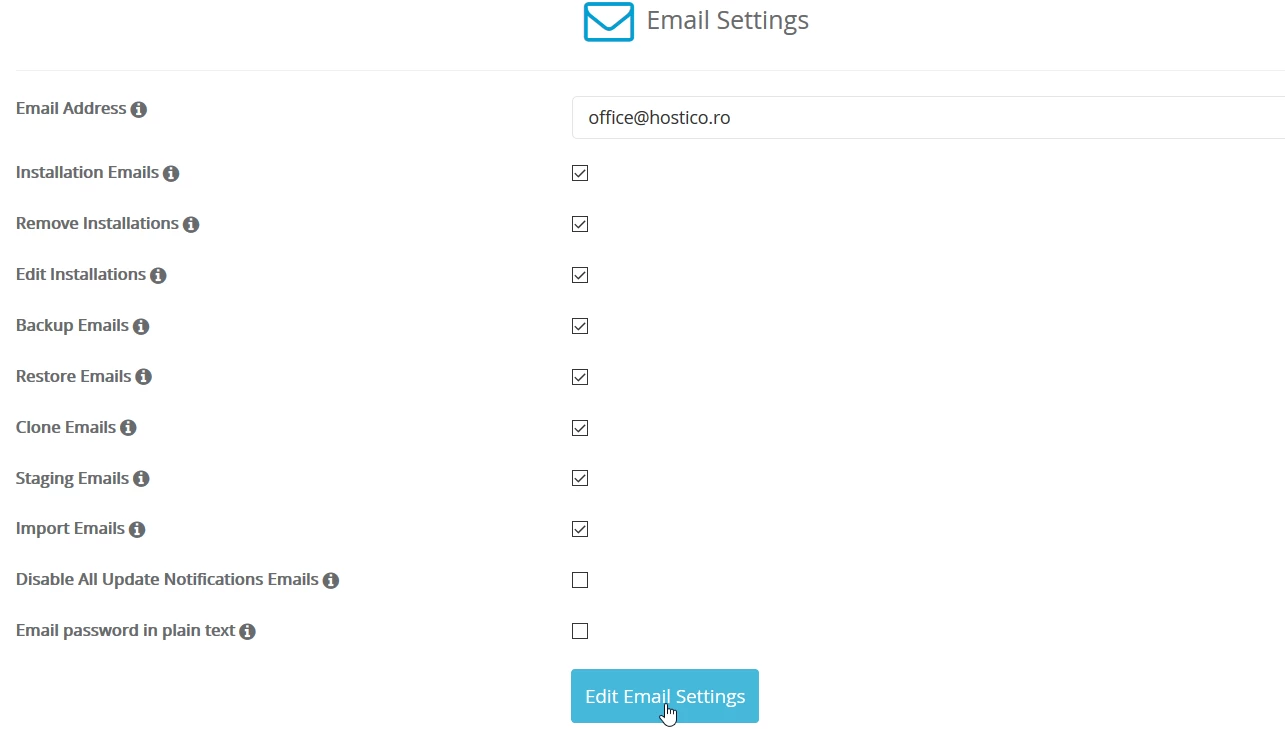
- Op de volgende pagina kunnen we de gewenste aanpassingen maken.
In het eerste veld E-mailadres kunnen we de e-mailbox wijzigen waar we meldingen ontvangen. Hieronder zullen we de informatie controleren die we willen ontvangen in de e-mailbox:
Installatie-e-mails - details met betrekking tot de installatie.
Verwijder Installaties - details met betrekking tot het verwijderen van een applicatie.
Bewerk Installaties - details met betrekking tot de wijziging van een applicatie.
Back-up e-mails - informatie over back-ups gemaakt door Softaculous.
Herstel e-mails - informatie over herstelacties uitgevoerd door Softaculous.
Kloon-e-mails - details bij het klonen van een bestaande applicatie.
Staging e-mails - details met betrekking tot applicaties die voor testdoeleinden worden gebruikt.
Import e-mails - details met betrekking tot een applicatie die vanuit een externe bron is geïmporteerd.
Schakel alle update-meldingen e-mails uit - als dit aangevinkt is, ontvangt u geen e-mails meer met betrekking tot beschikbare updates voor geïnstalleerde applicaties.
E-mailwachtwoord in platte tekst - als dit is aangevinkt, wordt het verzenden van de wachtwoorden ingesteld op de e-mailbox toegestaan.
**Als we geen e-mails willen ontvangen, zullen we alle vakjes uitvinken.
Nadat de aanpassingen zijn gemaakt, klikken we op de knop Wijzig E-mailinstellingen onderaan de pagina.
- Als alles soepel ging, worden we begroet met de boodschap Klaar Uw e-mailinstellingen zijn succesvol opgeslagen.