🍁 Autumn Sale — Tot 70% korting op hosting en domeinen
activeer nu
Tutorials • cPanel

cPanel Foutlog

Het cPanel-foutlog toont de meest recente 300 invoeren van het Apache-logboek in omgekeerde chronologische volgorde.

1
Zichten 1002Bijgewerkt 2 aniGepubliceerd op 26/09/2018door Florin P.

Inleiding

  • In deze tutorial laten we je zien hoe je de laatste 300 vermeldingen van het Apache-logboek in omgekeerde chronologische volgorde kunt bekijken.


Vereisten

  • Toegang tot het cPanel-account, gebruikersnaam en wachtwoord.


Stappen

  • Na het inloggen op het cPanel-account, ga naar de sectie Statistieken en klik vervolgens op Fouten.

Errors Metrics cPanel

  • Op de volgende pagina worden de fouten weergegeven.
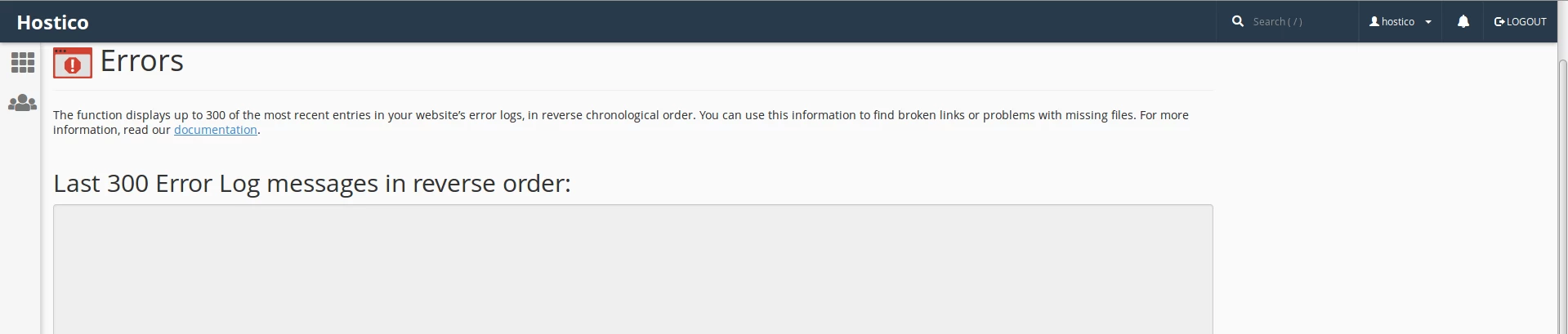
Identificare errors cPanel

Artikel met een gelijkaardige inhoud

Zichten 1,002
Bijgewerkt 2 jaar geleden

Het cPanel-foutlog toont de meest recente 300 invoeren van het Apache-logboek in omgekeerde chronologische volgorde.

Zichten 925
Bijgewerkt 2 jaar geleden

Ontdek hoe u de foutlog in het Plesk-beheerpaneel kunt controleren door snel en efficiënt de benodigde instellingen voor het beheer ervan te benaderen.

Zichten 1,204
Bijgewerkt 4 jaar geleden

Ontdek hoe je de weergave van PHP-fouten (display_errors) kunt activeren in cPanel, met stappen voor shared en VPS-servers. Volg de eenvoudige instructies voor configuratie!