Tutorials • WordPress
Het instellen van het contactformulier via SMTP in WordPress
Stel het contactformulier in WordPress in via SMTP met deze eenvoudige gids. Volg de stappen voor het installeren en instellen van de WP Mail SMTP-plugin.
7
Zichten 8344Bijgewerkt 1 anGepubliceerd op 01/10/2019door Cătălin A.
Inleiding
Deze tutorial legt uit hoe je een mailplugin installeert en configureert via het SMTP-protocol in WordPress.
Vereisten
- Een geldig hostingaccount en domein.
- De geïnstalleerde WordPress-applicatie op hosting en toegang tot het beheerderspaneel.
- Een e-mailbox gemaakt in cPanel.
Stappen om te Volgen
- Open het WordPress-beheerpaneel en ga naar de sectie Plugins, selecteer vervolgens Nieuwe toevoegen.
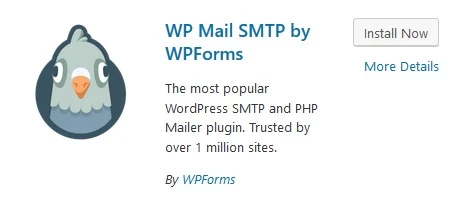
- In het zoekveld in de rechterbovenhoek, voer de naam van de gewenste plugin in, in dit geval "WP Mail SMTP by WPForms".

- Uit de resultatenlijst, vind de plugin en klik op de knop Install Now.
- Eenmaal geactiveerd, kunt u de plugin-instellingen openen door op Instellingen te klikken in de plugin-sectie.

Configuratie van de SMTP-plugin
- Vul de volgende velden in op de instellingenpagina:
- Van E-mail: Voer het e-mailadres in dat is aangemaakt op de hosting.
- Vink de optie Force From Email aan als u wilt dat alle e-mails vanaf dit adres worden verzonden.
- From Name: Voer de naam in van de afzender die in de e-mails zal verschijnen.
- Selecteer de optie Force From Name om andere instellingen te negeren en deze naam in alle e-mails te gebruiken.
- Vink de optie Return Path aan om rapporten te ontvangen over niet afgeleverde e-mails.
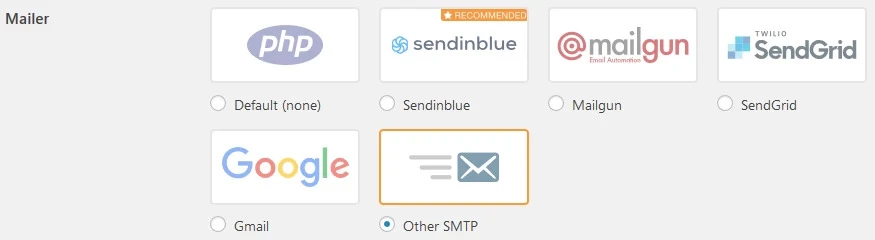
- Ga naar de sectie Mailer, selecteer de optie Other SMTP.
- Configureer de SMTP-velden:
- SMTP Host: Voer de naam van de mailserver in, bijvoorbeeld: mail.uwwebsite.nl.
- Versleuteling: Selecteer het protocol TSL.

- SMTP Poort: Vul in met 587.
- Authenticatie: Stel in op ON.
- SMTP Gebruikersnaam: Voer het volledige e-mailadres in, bijvoorbeeld: naam@domein.nl.
- SMTP Wachtwoord: Voer het wachtwoord in dat overeenkomt met het e-mailadres.
- Klik op de Instellingen opslaan knop om de instellingen op te slaan.
SMTP-configuratie testen
- Ga naar de sectie Email Test bovenaan de instellingenpagina.
- In het veld Stuur Naar, voer het e-mailadres in waarnaar u een test-e-mail wilt verzenden.
- Druk op de knop Email Verzenden om de test uit te voeren.
- Controleer het opgegeven e-mailadres om de ontvangst van het testbericht te bevestigen.
Na het doorlopen van de bovenstaande stappen is de configuratie van de SMTP-plugin voltooid. Als u problemen ondervindt, controleer dan opnieuw de instellingen of neem contact op met het Hostico-ondersteuningsteam voor extra assistance.