Instellingen voor mailformulieren via SMTP in phpBB
Deze handleiding laat zien hoe je een mailformulier instelt met SMTP-authenticatie in de phpBB-applicatie.
Inleiding
Deze tutorial legt uit hoe je mailformulieren kunt instellen met behulp van het SMTP-protocol in phpBB.
Eisen:
- Een geldig hosting- en domeinaccount.
- De phpBB-toepassing is geïnstalleerd op de hosting en toegang tot het administratiepaneel.
- Een e-mailaccount aangemaakt in het hostingpaneel dat zal worden gebruikt voor het verzenden van e-mails.
Te volgen stappen:
- De administratiepagina van de phpBB-toepassing zal worden geopend, waar we de inloggegevens op het platform zullen gebruiken.
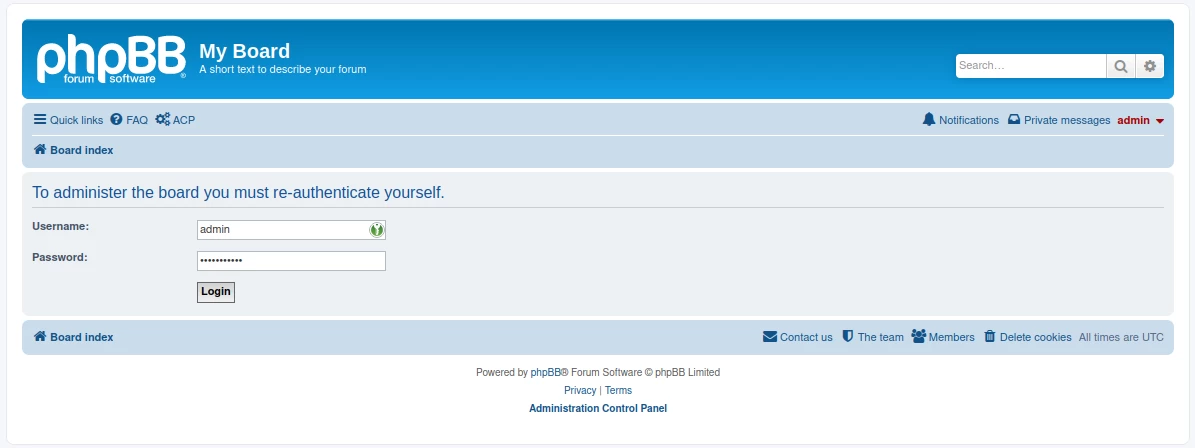
- Op de hoofdbeheerspagina, in het tabblad Algemeen, toegang tot het menu E-mailinstellingen in de sectie KLANTCOMMUNICATIE, aan de linkerkant van de pagina.

- Op de pagina zal iets weergegeven worden, we zullen de formulieren als volgt instellen:
- Algemene instellingen sectie
1. Schakel e-mails voor het hele bestuur in selecteer de optie Ingeschakeld om het verzenden van e-mails toe te staan

2. Gebruikers sturen e-mail via board de uitgeschakelde optie is gekozen zodat forumleden geen e-mails kunnen verzenden onder de handtekening van het adres van de site.

3. Emailpakketgrootte het is aanbevolen om een zo klein mogelijke waarde te hebben om overbelasting van de emailserver te voorkomen.

4. Maximum toegestane e-mailontvangers het is aanbevolen om een waarde te hebben die zo laag mogelijk is om te voorkomen dat een enkele e-mail naar een groot aantal ontvangers wordt verzonden, wat kan leiden tot overbelasting van de mailserver, in het geval dat een van de geselecteerde adressen dat bericht om verschillende redenen niet kan ontvangen.

5. Contact e-mailadres zal worden ingevuld met het e-mailadres vanwaar berichten zullen worden verzonden.

6. Contactnaam zal worden ingevuld met de naam die u wilt laten weergeven wanneer u een e-mail ontvangt van de ontvanger.

7. Van e-mailadres het e-mailadres waaruit de berichten zullen worden verzonden, zal worden ingevuld.

8. Kracht van e-mailadres is ingesteld op Nee.

9. E-mailhandtekening de details van de handtekening die u wilt laten verschijnen in de verzonden e-mail zullen worden ingevuld.

10. Emailadressen verbergen zal worden ingesteld op basis van de voorkeur of emailadressen al dan niet verborgen moeten worden.

11. Stuur een test-e-mail deze functie kan worden gebruikt om de functionaliteit van de instellingen te testen nadat het proces is voltooid.

Sectie SMTP-instellingen
1. Gebruik SMTP-server voor e-mail wordt ingesteld op de Ja-optie om het SMTP-verzendprotocol te gebruiken.

2. SMTP-serveradres zal worden ingevuld met de naam van de e-mailserver in het formaat mail.domein.nl.

3. SMTP-serverpoort wordt ingevuld met de bijbehorende poort voor de veilige SMTP-verbinding service 587.

4. SMTP-authenticatiemethode de LOGIN-methode zal worden geselecteerd.

5. SMTP-gebruikersnaam wordt ingevuld met de gebruiker van de e-mailbox waaruit de berichten zullen worden verzonden.

6. SMTP-wachtwoord wordt ingevuld met het wachtwoord van de e-mailbox waaruit de berichten worden verzonden.

7. Controleer SSL-certificaat de Ja-optie wordt ingesteld zodat e-mailverkeer via de veilige SSL-methode wordt uitgevoerd.

8. Verifieer SMTP-peernaam stelt de optie Ja in om de verbinding met de e-mailserver via het veilige SSL-protocol te verifiëren.

9. Zelfondertekende SSL-certificaten toestaan zal de optie Nee instellen om alleen werking toe te staan via een SSL-certificaat dat is uitgegeven door een bevoegde autoriteit.

- Na het voltooien van de instellingen, wordt de verzendknop onderaan de pagina ingedrukt.