Tutorials • cPanel
Een cronjob instellen in de cPanel-interface
Leer hoe je een cronjob in cPanel instelt, stap voor stap, om opdrachten in Unix-systemen te automatiseren. Ontdek details over configuratie en meldingsopties.
Zichten 1333Bijgewerkt 2 aniGepubliceerd op 14/02/2020door Cătălin A.
Inleiding
- Een cronjob vertegenwoordigt een opdracht in Unix-besturingssystemen, die op bepaalde tijdsintervallen wordt uitgevoerd.
- De onderstaande commando's zijn voorbeelden.
Vereisten
- Toegang tot het cPanel controlepaneel.
Stappen om te Volgen
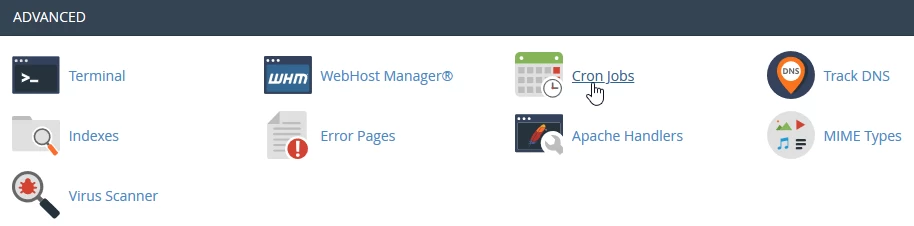
- Zodra je bent ingelogd op het cPanel-beheerpaneel, zoek je naar de Geavanceerd sectie in het weergegeven venster en selecteer je daar Cronjobs
- Op de volgende pagina kunt u het e-mailadres instellen waartoe de cronjob-resultaten moeten worden verzonden, indien gewenst, waarna u op de Email bijwerken knop drukt
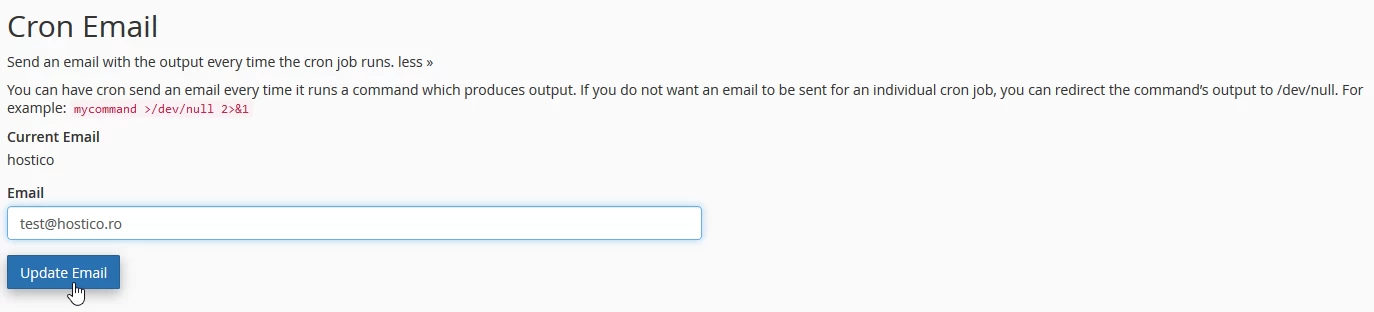
- Na het succesvol opslaan van het adres, zal er een bevestigingsbericht verschijnen.

- Om de cron-cadans in te stellen, kunt u een vooraf gedefinieerde interval kiezen uit het Algemene Instellingen veld of handmatig de uitvoeringsinterval in elk veld instellen.
- Hostico staat de uitvoering van een cron met een frequentie van minder dan 5 minuten niet toe, of als de uitvoering langer duurt, wordt er een tijd ingesteld die toestaat dat het eerste proces wordt voltooid voordat het wordt hervat door de volgende cron-sessie.
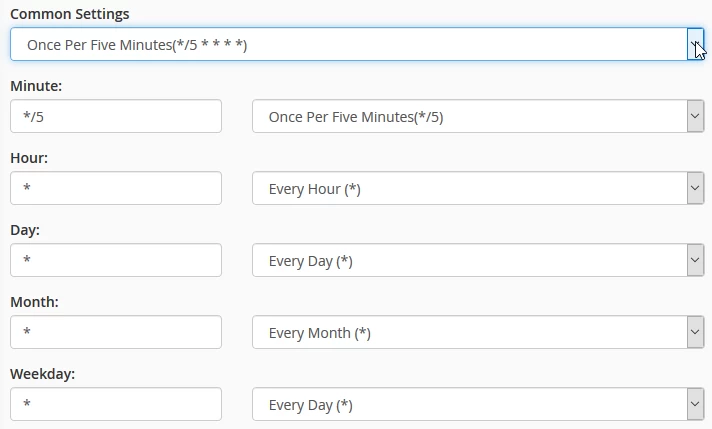
- Voer in het Opdracht veld de gewenste opdracht in voor uitvoering.

- In dit geval zal de cron een resultaat produceren dat naar het vooraf gedefinieerde e-mailadres wordt gestuurd
- Als het niet gewenst is om resultaten te verzenden, wordt de cron-taak aangestuurd om het rapport te verwijderen door "
>/dev/null 2>&1" aan het einde van de opdracht toe te voegen

- Druk vervolgens op de Nieuwe Cronjob Toevoegen knop
- Vervolgens verschijnt er een bevestigingsbericht en is de cron onderaan de pagina zichtbaar waar deze kan worden bewerkt.

- Als alles succesvol is verlopen, zal de cronjob draaien op de tijden die door de gebruiker zijn opgegeven.