Tutorials • Plesk
Een geplande taak toevoegen (een geplande opdracht - CRON JOB) in Plesk
Leer hoe je een Scheduled Task (cron job) toevoegt in Plesk, door automatische commando's in te stellen om op vaste intervallen uit te voeren. Stapsgewijze gids inbegrepen.
1
Zichten 1103Bijgewerkt 1 anGepubliceerd op 16/07/2021door Alexandru J.
Inleiding
- Een Geplande Taak / cronjob vertegenwoordigt een opdracht die op een bepaald tijdsinterval wordt uitgevoerd.
- De onderstaande commando's zijn voorbeelden.
Vereisten
- Hiervoor heeft u een Plesk-account nodig.
Stappen
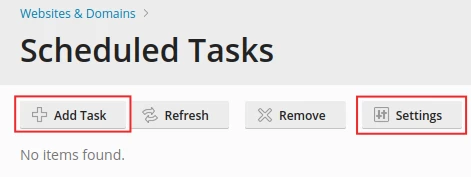
- Na het inloggen op het paneel Plesk, klikken we in het vak aan de rechterkant op de knop Geplande Taken, waarmee we naar de betreffende pagina gaan.

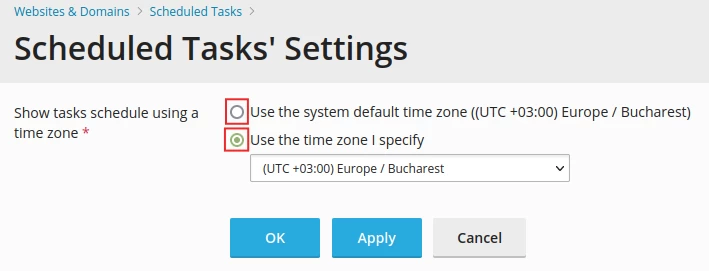
- Hier hebben we de optie om een taak / cron-job toe te voegen, de lijst te verversen, te verwijderen, of, via de Instellingen-knop, de tijdzone te veranderen die de applicatie in aanmerking zal nemen bij het uitvoeren van opdrachten.
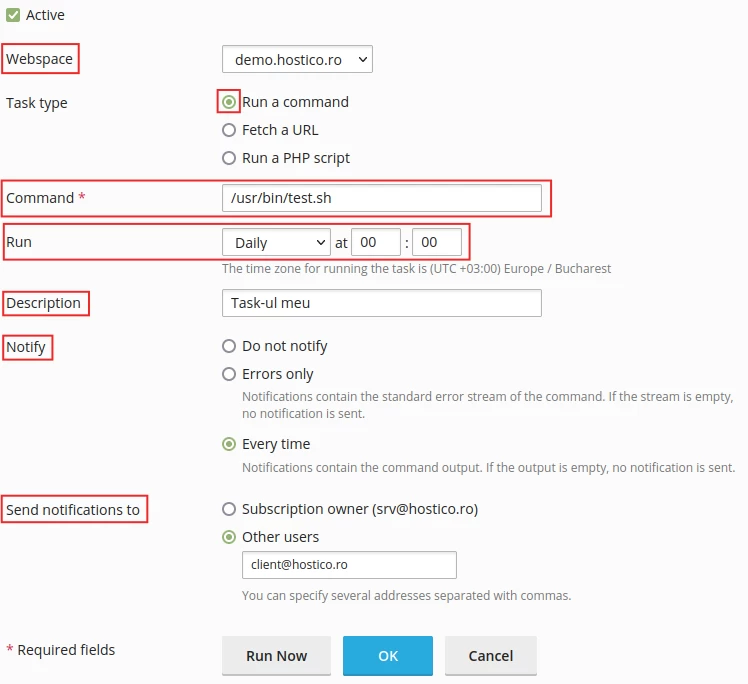
- Als we op Taak Toevoegen klikken, komen we in het menu waar we daadwerkelijk de taak / automatische cronjob instellen via de Taaktype-knop, die 3 typen kan zijn, als volgt:
- Ten eerste moeten we het domein kiezen waarop we de taak / cron willen instellen vanuit de Webspace-knop
- 1. Voer een commando uit - Deze optie stelt ons in staat om een uitvoerbaar bestand uit te voeren door het absolute pad ervan op te geven of door een commando voor de uitvoering op te geven voordat we het absolute pad naar dat bestand in het opdrachtvak doorgeven.
- 1.1 Uitvoeren - Hier kunnen we de frequentie kiezen waarmee dat commando zal worden uitgevoerd.
- 1.2 Beschrijving - We kunnen een beschrijving van de bestelling doorgeven.
- 1.3 Meldingen - We kiezen of we een melding willen ontvangen in geval van een fout of elke keer dat de opdracht succesvol wordt uitgevoerd.
- 1.4 Stuur melding naar - Hier zullen we het e-mailadres invoeren waaraan we de betreffende melding willen sturen.
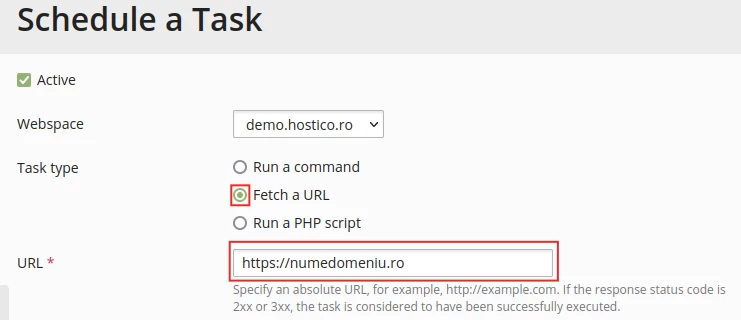
- 2. Haal een URL op - Deze optie stelt ons in staat om een directe link/URL voor de opdracht op te geven. Het is niet nodig om de opdracht zelf op te geven om die link uit te voeren, zoals curl of wget.
- Stappen 1.1 - 1.4 zijn hier ook van toepassing.
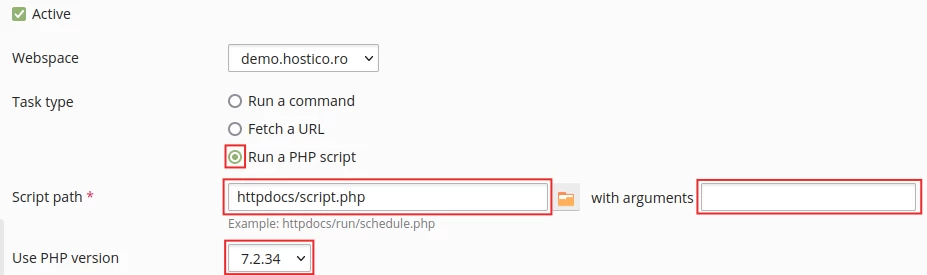
- 3. Run a PHP script - Deze optie stelt ons in staat om een PHP-script uit de directorystructuur van het huidige account uit te voeren door het absolute pad van het bestand door te geven en, indien nodig, de benodigde argumenten in het volgende vak. Hier kunnen we het pictogram
 gebruiken om het bestand handmatig te kiezen. Ook hier kunnen we de PHP-versie selecteren waarmee we dat script willen uitvoeren met de knop Use PHP Version.
 - Stappen 1.1 - 1.4 zijn hier ook van toepassing.