SSL-certificaatinstallatie in Magento 1.9
Installeer SSL-certificaat in Magento 1.9 met deze gedetailleerde gids. Zorg voor de beveiliging van uw site door automatische omleiding van HTTP naar HTTPS.
Inleiding
- In deze tutorial zullen we de stappen presenteren die nodig zijn voor het implementeren van een SSL-certificaat in de Magento 1.9 applicatie, via de beschikbare instellingen in het beheergedeelte van de applicatie. Na het voltooien van deze stappen zal elke niet-beveiligde toegang van de site (met https://domeniu.tld) worden omgeleid naar de beveiligde versie (met https://domeniu.tld), en al het verkeer tussen de bezoekers van de site en de server zal worden versleuteld.
- Als voorbeeld zullen we de subdomein demo.hostico.ro gebruiken.
Vereisten
Voor het doorlopen van de stappen hebben we het volgende nodig:
- Authenticatiegegevens voor het Magento 1.9 administratiepaneel.
- Een SSL certificaat geïnstalleerd op het hostingaccount en het domein waar de Magento 1.9 applicatie draait.
Stappen
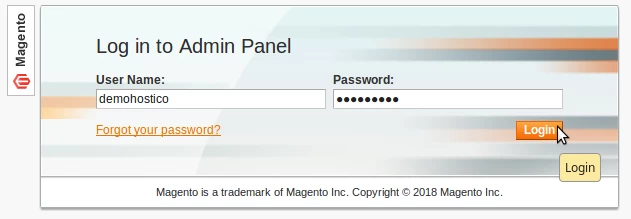
- Eerst zullen we inloggen op het Magento 1.9 beheerpaneel door te gaan naar domain.tld/AdminAddress (het voorkeursadres dat door u is ingesteld tijdens de installatie van de Magento 1.9 applicatie).
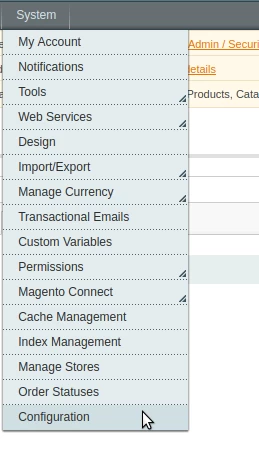
- Eenmaal geauthenticeerd, klikken we op Systeem in de navigatiebalk en klikken dan op Configuratie.
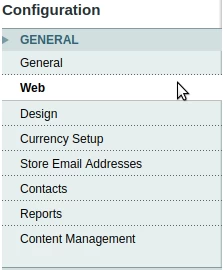
- We zullen Web selecteren uit de Algemeen sectie van de navigatiebalk aan de linkerkant van de pagina.
- De categorieën van instellingen met betrekking tot de applicatie zullen verschijnen. We klikken op de Beveiligd categorie.
- De beveiligingsinstellingen van de applicatie worden geladen.
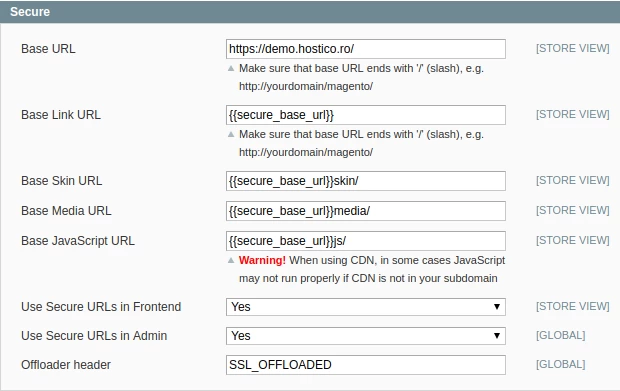
- Van hier zijn we geïnteresseerd in de velden Basis URL,Gebruik veilige URL's in frontend en Gebruik veilige URL's in admin:
-Basis URL : stel de site in op https:// . In ons geval wordt https://demo.hostico.ro/ https://demo.hostico.ro/ (ik heb 's' toegevoegd aan https://).
-Gebruik veilige URL's in de frontend: moet op Ja worden ingesteld.
-Gebruik veilige URL's in de admin: moet op Ja worden ingesteld.
- Na het wijzigen van de velden klikken we op de knop Save Config , bovenaan de pagina
 .
. - Vanaf dit moment zal elke onbeveiligde toegang tot de site worden doorgestuurd naar de beveiligde versie. Evenzo zullen bronnen (foto's, css-code, js, html, enz.) uit de broncode van de site worden geladen via het HTTPS protocol.

- Als de omleiding naar de HTTPS versie niet automatisch gebeurt, kunnen we het .htaccess-bestand van de hoofdmap waar de Magento-toepassing is geïnstalleerd bewerken en de volgende regels aan het einde van het bestand invoegen:
RewriteEngine aan
RewriteCond %{HTTPS} uit
RewriteRule (.*)https://%{HTTP_HOST}%{REQUEST_URI}
Het .htaccess-bestand kan worden bewerkt met de File Manager in cPanel.
Er kunnen situaties zijn waarin, zelfs na het volgen van deze stappen, de browser waarschuwingen geeft dat de site niet veilig is (er verschijnt een "gele slotje" in de adresbalk of andere waarschuwingsberichten).
Onbeveiligd domein met SSL
Deze waarschuwingen vormen geen probleem voor de werking van het SSL-certificaat.
De waarschuwingen worden veroorzaakt door bronnen in de broncode van de site, die nog steeds worden geladen via het HTTP-protocol. Om de site te beveiligen en geen waarschuwingen te krijgen, moeten alle links in de broncode van de site via het HTTPS-protocol worden geladen.
Hoewel de applicatie automatisch de links in de broncode van de site aanpast om het HTTPS-protocol te gebruiken, kunnen sommige ervan niet worden omgezet. Dit probleem kan worden veroorzaakt door een plugin of module, door het gebruikte thema, door handmatig toegevoegde code in de bestanden van de site, enzovoort.
Om te controleren welke links op het HTTP-protocol zijn gebleven, kunnen we met de rechtermuisknop op de site klikken en vervolgens 'View Page Source' selecteren. Van hieruit kunnen we in de broncode van de site zoeken met de toetsen CNTRL + F naar de links die HTTP:// bevatten.
De gevonden links moeten handmatig worden aangepast om het HTTPS-protocol te gebruiken. Deze links zijn te vinden in de PHP-code van de site of in de database.