Tutorials • cPanel
Een e-mail autoresponder toevoegen in cPanel
cPanel stelt in staat om een automatische reactie in te stellen voor elk ontvangen bericht voor elk e-mailaccount dat in het paneel is aangemaakt.
Zichten 992Bijgewerkt 2 aniGepubliceerd op 24/09/2017door Cătălin A.
Inleiding
Dit artikel legt de stappen uit die gevolgd moeten worden om een automatisch antwoordbericht in te stellen. Dit kan nuttig zijn als je op vakantie bent of niet beschikbaar bent, of als je een algemeen bericht hebt dat je wilt verzenden vanaf een ondersteunings-e-mailadres.
Vereisten
- een cPanel-account
- een e-mailadres op dat cPanel-account
Stappen om te Volgen
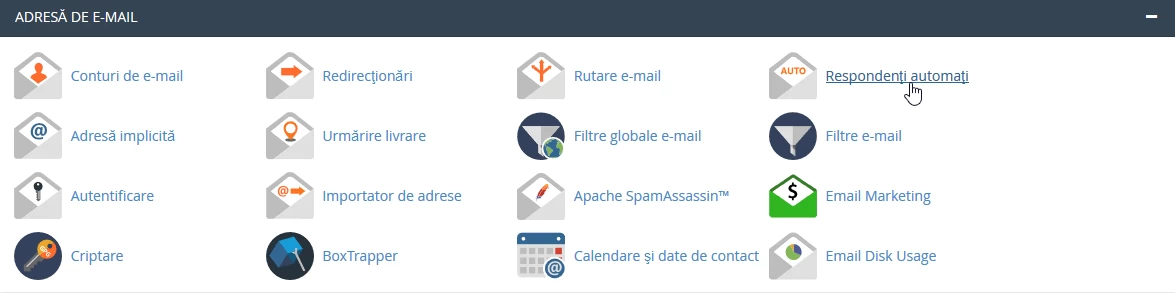
- na het inloggen op het cPanel-dashboard, zoeken we in de weergegeven interface naar de sectie "E-MAILADRES", en daar klikken we op "Autoresponders".
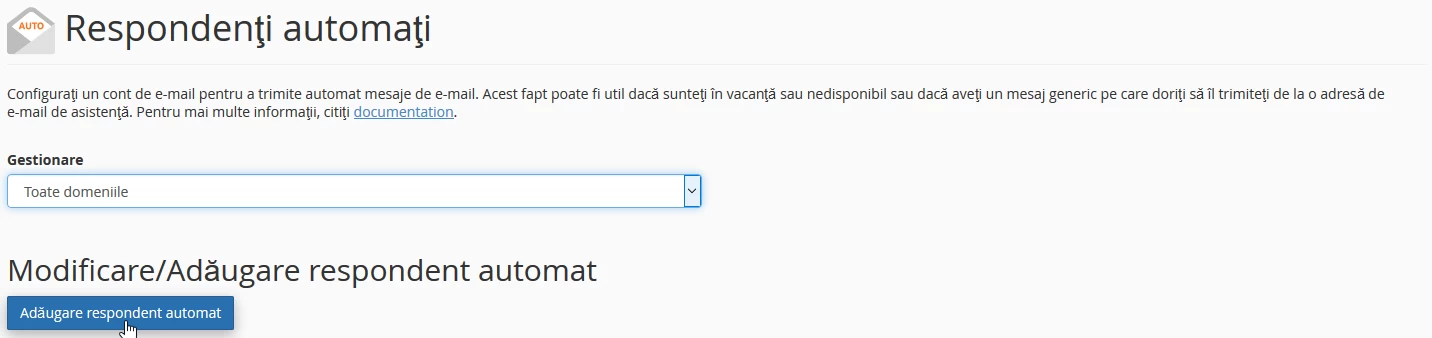
- in het venster dat verschijnt, klikken we op ''Automatische respondenten toevoegen''
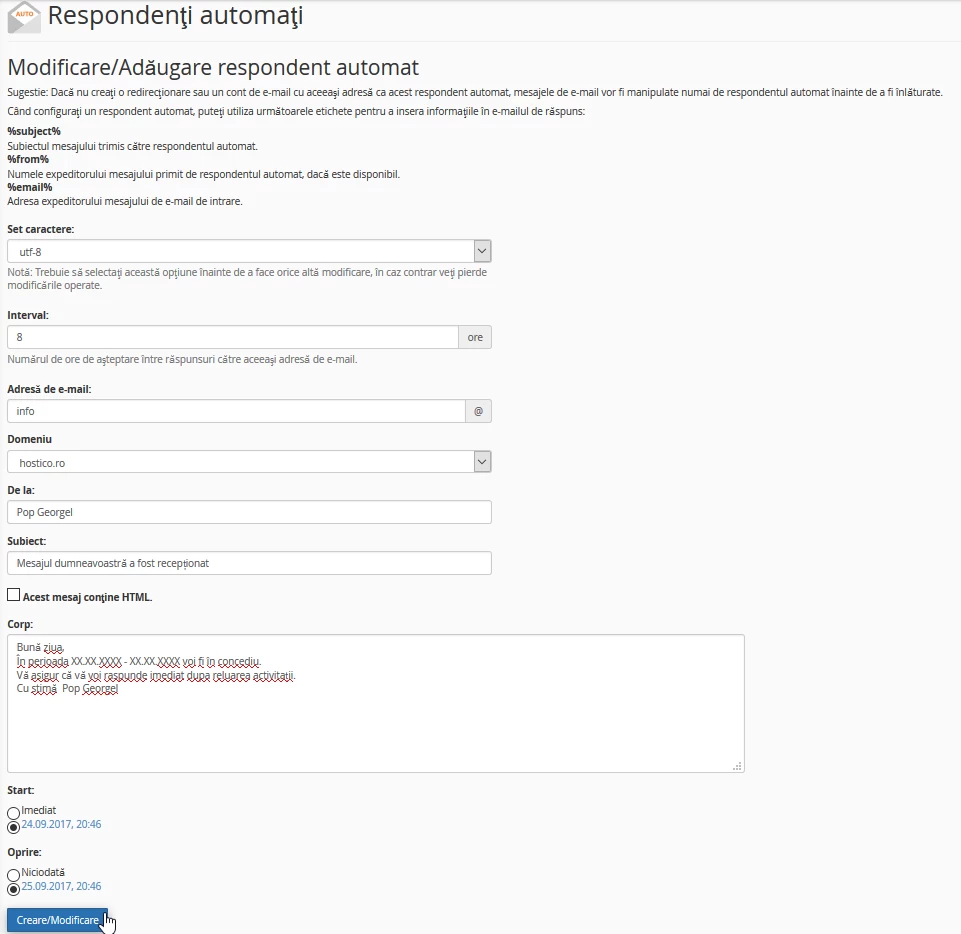
- In het volgende venster hebben we verschillende velden in te vullen zoals volgt:
- Tekenset - standaard op utf-8
- Tijdinterval - Het aantal uren dat moet worden gewacht tussen twee reacties op hetzelfde e-mailadres, in het geval dat meerdere e-mails van hetzelfde adres binnen het ingestelde tijdinterval worden ontvangen.
- E-mailadres - de naam van het adres waarvoor de autoresponder is aangemaakt
- Domein - het domein dat we willen aanmaken, in het geval dat het hostingpakket meerdere domeinen beheert
- Van - de naam van de persoon van wie de automatische reactie wordt verzonden
- Onderwerp - het onderwerp van het bericht
- Lichaam - de inhoud van het bericht
- Start - het selecteren van het moment waarop de autoresponder actief wordt
- Stop - de tijd selecteren om de autoresponder te stoppen
Opmerking: voor de START/STOP opties kunnen exacte intervallen worden ingesteld gedurende welke de automatische reactie actief wordt of stopt door de optie 'Aanpassing' aan te vinken
- na het correct invullen van alle velden, klik op ''Aanmaken/Wijzigen''