Tutorials • ISPConfig
Domeinen toevoegen aan de e-mailserver in het ISPConfig bedieningspaneel.
In dit artikel zullen we de nodige stappen presenteren om een domein te configureren op de e-mailserver van ISPConfig, zodat het kan worden gebruikt voor het aanmaken van postvakken.
Zichten 1188Bijgewerkt 3 aniGepubliceerd op 29/11/2022door Robert S.
Inleiding
- ISPConfig biedt de mogelijkheid om e-mailboxen aan te maken die zijn gekoppeld aan eigen domeinen. Om e-mailboxen aan te maken, is het noodzakelijk om eerst het domein in het paneel toe te voegen, in het Domein menu onder de E-mailaccounts categorie.
- De domeinen die zijn toegevoegd in het webhostingpaneel, onder de categorie Websites, worden automatisch aan dit menu toegevoegd, zodat er verder niets geconfigureerd hoeft te worden. Deze tutorial is alleen van toepassing als we het domein strikt voor e-mail willen gebruiken.
Eisen
- Administratiegegevens van het ISPConfig-paneel, ontvangen in de e-mailbox die is gekoppeld aan het Hostico-account, wanneer de VPS werd geactiveerd.
Volg deze stappen
- Eerst zullen we verbinding maken met het ISPConfig bedieningspaneel via een van de toegang adressen:
https://SERVERNAME:10200
of
https://SERVER_IP:10200
of
https://DOMAIN.XX:10200
- Zodra we zijn ingelogd op het paneel, klikken we op de Email knop in de navigatiebalk;
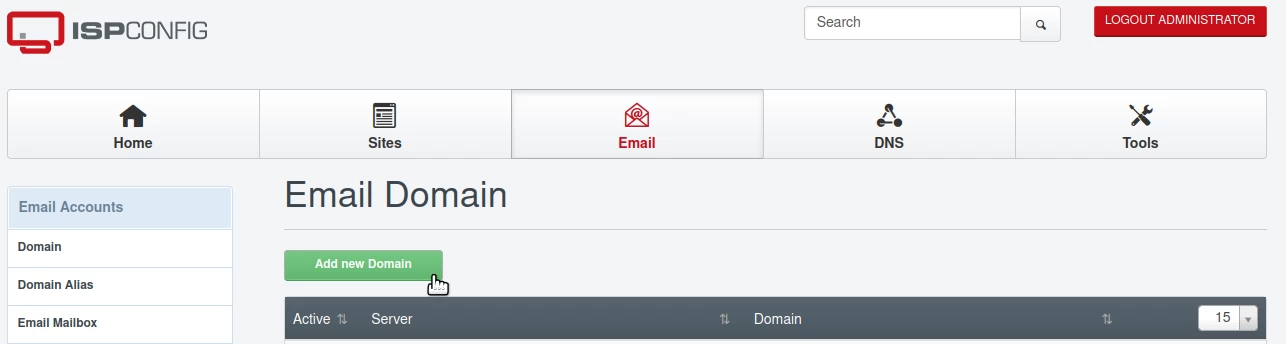
- We zullen verder gaan naar de E-mailaccounts categorie en klikken op Domein;
- In de lijst die wordt weergegeven, kunnen we de domeinen zien die al aan de e-mailserver zijn toegevoegd, hetzij handmatig of automatisch via het paneel;
- Alleen de domeinen die in dit menu verschijnen of worden toegevoegd, kunnen verder worden gebruikt om e-mailboxen te creëren;
- Om een extra domein toe te voegen, klikken we op de Nieuwe domein toevoegen. knop.
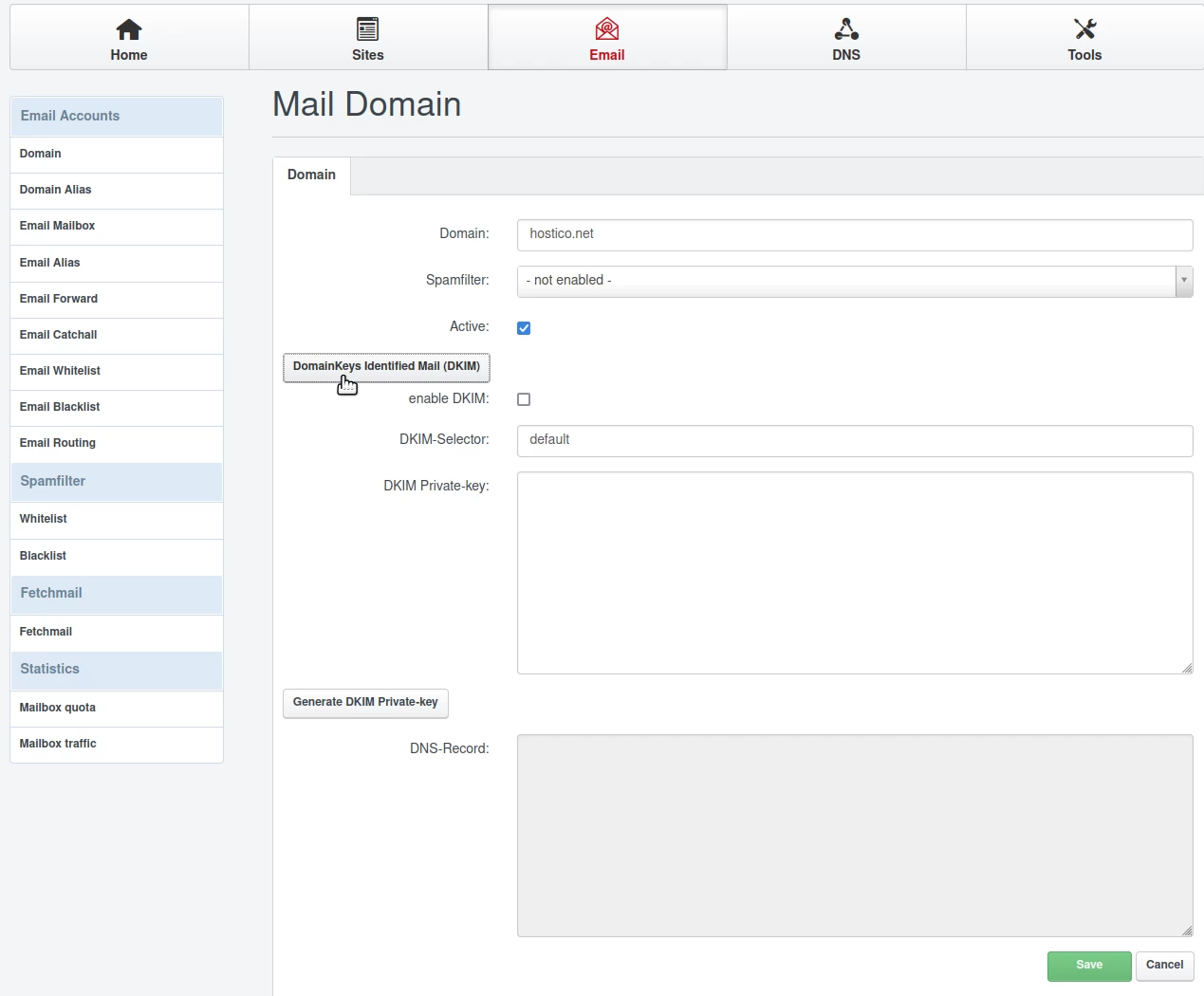
In het volgende venster vullen we de velden als volgt in:
- Domein: Het domein waarvoor we e-mailboxen willen kunnen aanmaken;
- Spamfilter: We select the agressiviteitsgraad van de anti-spamfilter. Het wordt aanbevolen om de Normale optie te selecteren;
- Actief: We laten het selectievakje staan; Als we ook DKIM (spam/phishingbescherming) willen instellen, klikken we op de knop DomainKeys Identified Mail (DKIM); Het wordt aanbevolen om deze stap ook door te lopen;
- DKIM inschakelen: We zullen het aangevinkd houden;
- DKIM-Selector: We veranderen niets;
DKIM Private-key: We veranderen niets;
We klikken op de knop: Genereer DKIM Private. De DKIM-sleutels worden gegenereerd in de DKIM Private-key en
Vervolgens klikken we op de Opslaan knop in de rechter onderhoek.
Vanaf dit punt kunnen we voor het hierboven geconfigureerde domein e-mailboxen toevoegen via het menu E-mailbox in de categorie E-mailaccounts.