Een e-mailadres aan de spamfilter zwartelijst toevoegen in het ISPConfig bedieningspaneel.
Deze tutorial toont aan hoe we e-mails die van een specifiek e-mailadres zijn ontvangen, als spam kunnen labelen, ongeacht hun legitimiteit.
Inleiding
- Het Blacklist-menu in de Spamfilter-sectie van ISPConfig stelt ons in staat om elke ontvangen boodschap van een e-mailinbox als spam te markeren, ongeacht of het daadwerkelijk spam is of niet.
Eisen
- De administratiedetails van het ISPConfig-paneel ontvangen in de e-mail inbox die is gekoppeld aan het Hostico-account toen de VPS werd geactiveerd.
Volg deze stappen
- Ten eerste zullen we verbinding maken met het ISPConfig-configuratiescherm via een van de toegangsadressen: https://NUMESERVER:10200 of https://IP_SERVER:10200 of https://DOMAIN.XX:10200.
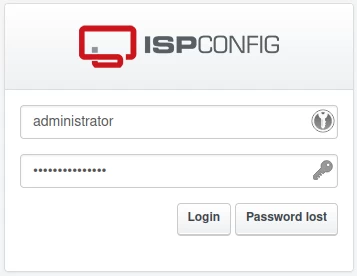
- In de interface die wordt weergegeven, worden de gebruikers- en administratie-wachtwoord voor het paneel, ontvangen via e-mail bij de activering van de dienst, ingevoerd.
Om een e-mailadres toe te voegen aan de spamfilter zwarte lijst, klik op de "EMAIL" knop in de navigatiebalk bovenaan.

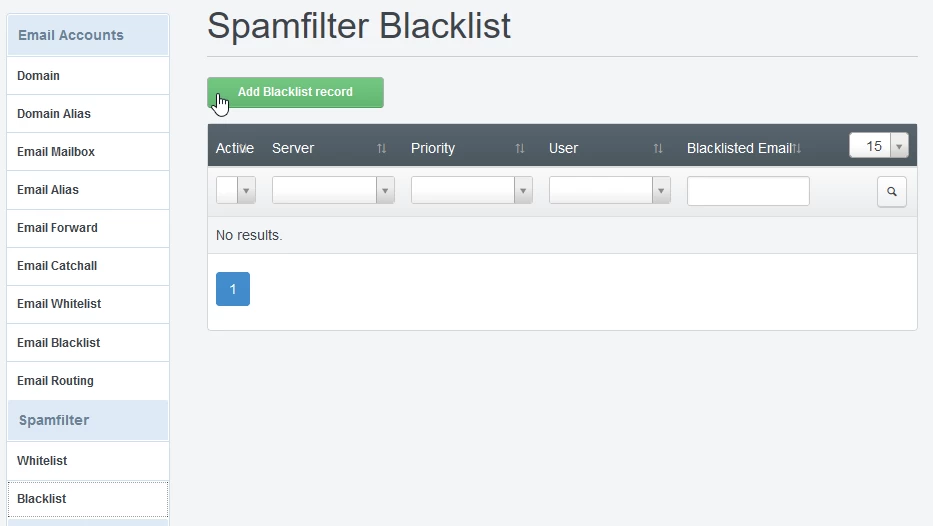
- Dan, vanuit het linkermenu, gaan we naar de Spamfilter categorie en selecteren we "Zwart lijst"
- Om een nieuwe regel toe te voegen, drukken we op de groene knop "Blacklist-record toevoegen".
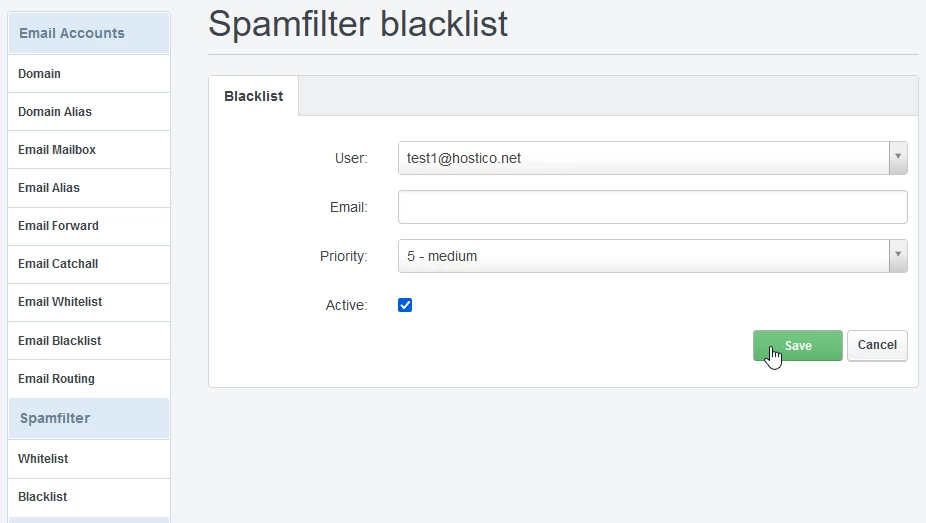
Op de pagina die verschijnt, vullen we de velden als volgt in:
1. In "Gebruiker" selecteren we de e-mailinbox waarop we de spamfilter willen toepassen;
2. In het "E-mail" veld voegen we het e-mailadres toe dat we aan de blacklist willen toevoegen (alle e-mails van het e-mailadres dat in dit veld is ingesteld, worden als spam gemarkeerd). Als we alle e-mailadressen van een domein als spam willen markeren, vullen we in: @example.com, zonder de gebruiker van de mailbox voor de @ te specificeren;
Het "Prioriteit" veld wordt gebruikt voor meer gedetailleerde filtering bij het toepassen van e-mailfilters in zowel de Spamfilter Whitelist als in de Spamfilter Blacklist voor de e-mailinboxen van een domein. Dit veld specificeert welke regel als eerste moet worden toegepast (10 = hoogste prioriteit, 1 = laagste prioriteit);
Bijvoorbeeld, als je het domein @exemplu.com blacklisten met een prioriteit van 5, en user@exemplu.com whitelisten met een prioriteit van 6, zullen e-mails van de inbox user@exemplu.com niet worden gefilterd, terwijl alle andere inboxen van het exemplu.com domein wel gefilterd zullen worden.
4. We controleren het "Actief" vakje om de filter te activeren, waarna we op de Opslaan knop drukken.