Een subdomein toevoegen voor de website in het ISPConfig controlepaneel.
Dit artikel zal de nodige stappen presenteren voor het toevoegen van een subdomein voor een website, dat de inhoud van een website-domein zal laden in het ISPConfig controlepaneel.
Inleiding
- Het ISPConfig-configuratiescherm biedt de mogelijkheid om een onbeperkt aantal subdomeinen voor websites toe te voegen. Dit type domein laadt dezelfde inhoud als het hoofddomein waaraan het is gekoppeld.
- Bijvoorbeeld, het kan worden gebruikt voor de subdomein development.hostico.test om inhoud van hostico.net te laden.
Eisen
- De beheergegevens van het ISPConfig-paneel, ontvangen op het e-mailadres dat aan het Hostico-account is gekoppeld, toen de VPS werd geactiveerd.
Stappen om te volgen
- Bij voorkeur verbinden we met het ISPConfig controlepaneel met een van de toegang adressen: https://NUMESERVER:10200 of https://IP_SERVER:10200 of https://DOMENIU.XX:10200

In het venster dat verschijnt, selecteren we Sites op de navigatiebalk.

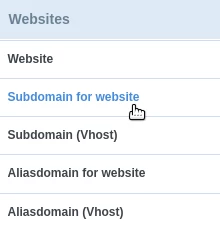
Links zullen we Subdomein voor website selecteren
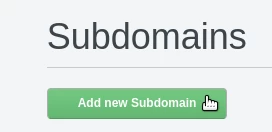
Klik op de knop Nieuwe subdomein toevoegen
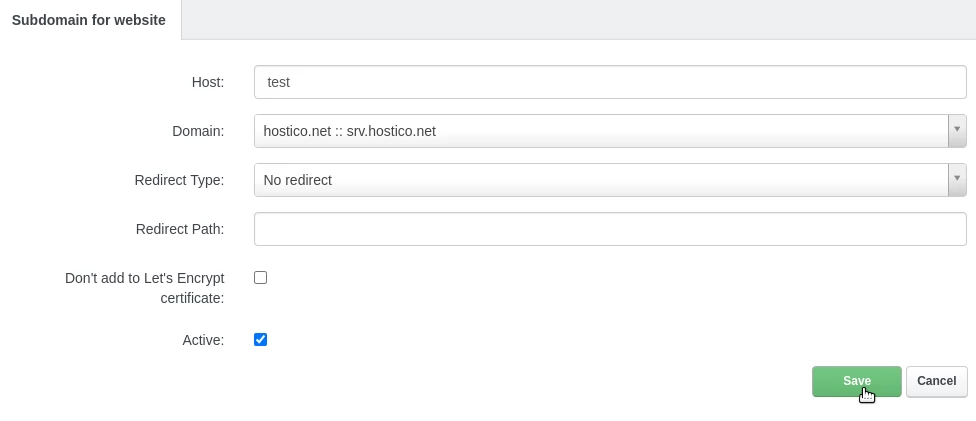
Op de pagina die zal worden geladen, vullen we de velden als volgt in:
-Host: Het voorvoegsel van de subdomein. Bijvoorbeeld in het geval van het subdomein development.hostico..net, zullen we in dit veld alleen "development" invoeren;
-Domain: We selecteren de naam van het hoofddomein waaraan het subdomein zal worden gekoppeld;
-Redirect type: Het type doorverwijzing, in het geval dat we willen dat het aliasdomein naar het hoofddomein doorverwijst;
-Redirect path: In het geval dat we de redirect optie in het bovenstaande veld gebruiken, kunnen we hier een link of map opgeven waarnaar we de doorverwijzing willen laten plaatsvinden;
-Don`t add to let`s Encrypt Certificate: Als we geen gratis SSL willen toevoegen, is het aan te raden om dit vakje aan te vinken;
-Active: We laten het aangevinkt als we willen dat het domein wordt geconfigureerd en actief/toegankelijk is;
Om de configuratie te voltooien, klikken we op de Opslaan knop onderaan de pagina.