Tutorials • ISPConfig
Een domein verbinden met het Shopify-platform in het ISPConfig controlepaneel.
Leer hoe je een domein aan Shopify kunt koppelen met ISPConfig. Volg de stappen om de DNS-records te wijzigen en zorg ervoor dat de omleiding correct functioneert.
Zichten 1539Bijgewerkt 3 aniGepubliceerd op 22/11/2022door Florin P.
Inleiding
- Met de DNS-functies van het ISPConfig-paneel kunnen we een domein dat aan het paneel is toegevoegd, omleiden naar het Shopify-platform.
Eisen
- Administratiegegevens van het ISPConfig-paneel, ontvangen in de e-mailbox die is gekoppeld aan het Hostico-account, wanneer de VPS werd geactiveerd.
- DNS-records die nodig zijn om verbinding te maken met het Shopify-platform. U verkrijgt deze informatie van uw Shopify-account.
Stappen
- Ten eerste zullen we verbinding maken met het ISPConfig bedieningspaneel via een van de toegangsadressen: https://SERVERNAME:10200 of https://SERVER_IP:10200 of https://DOMAIN.XX:10200
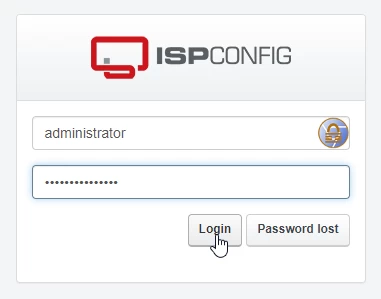
- Na het inloggen klikken we op de volgende pagina op de DNS knop;

- Om de DNS-zone te bekijken waarvoor we wijzigingen aanbrengen, klik op de bijbehorende domeinnaam. Het domein zal degene zijn die we willen verbinden met Shopify;

- Op de volgende pagina zullen we de nodige instellingen voor domeinredirectie maken;
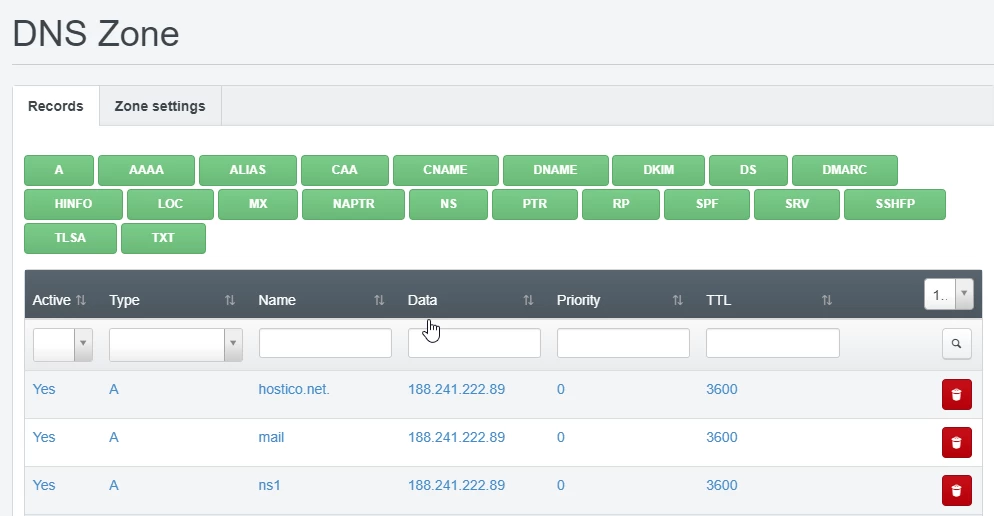
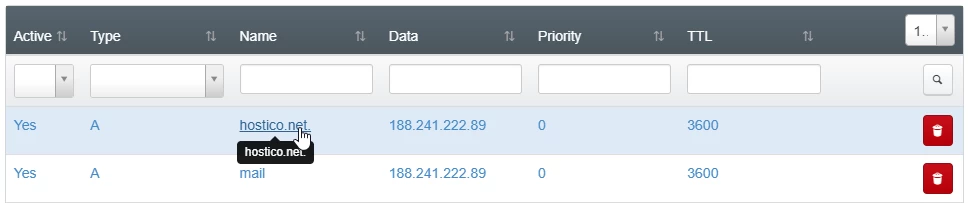
- Voor de eerste keer vervangen we het IP-adres voor het A-record van het domein door het IP-adres dat door het Shopify-platform is opgegeven;
- Hiervoor klikken we op het DNS A-recordtype of op de domeinnaam om deze te vervangen.
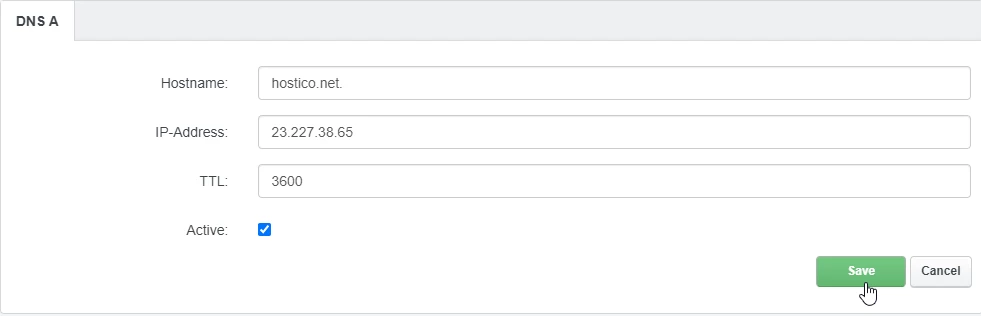
- We verwijderen het huidige IP-adres uit het IP-adresveld en voegen het IP-adres van Shopify toe, daarna klikken we op de knop Opslaan onderaan de pagina.
- De volgende stap is om het A-record voor www te verwijderen door op het prullenbakpictogram te klikken.
 Vervolgens voegen we een CNAME-record toe voor www dat naar het adres shops.myshopify.com wijst. We klikken op de CNAME-knop in het DNS-gedeelte om deze toe te voegen.
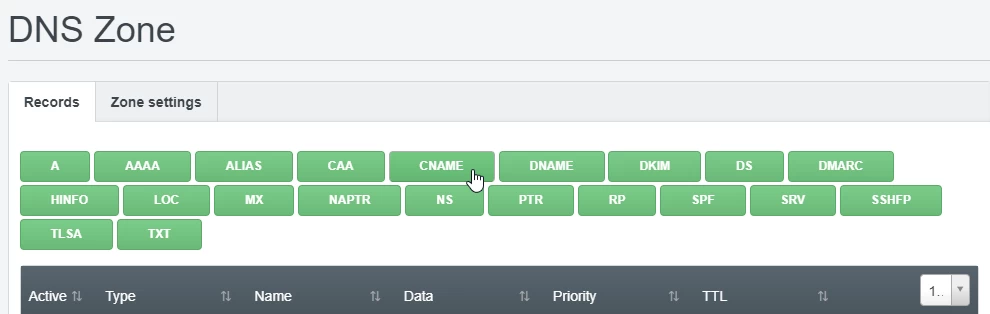
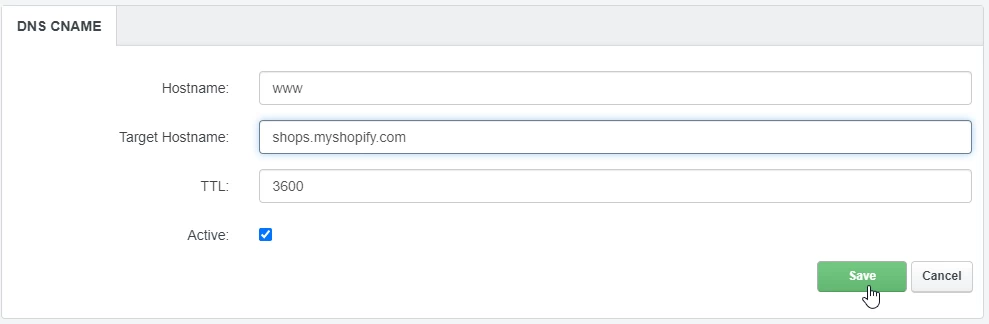
De velden op de volgende pagina worden als volgt gewijzigd:
- Hostname: In dit veld zullen we invoeren: www;
- Text: In dit veld voeren we de CNAME-registratie van Shopify in: shops.myshopify.com;
- TTL: Het zal op 3600 worden ingesteld;
- Actief: Het blijft aangevinkt zodat de registratie actief is;
Om op te slaan, klikken we op de knop Opslaan onderaan de pagina.
- Vanaf dit punt is de omleiding gedaan;
- De propagatie van deze records kan enkele uren duren. We raden aan om de cache van uw browser en/of de DNS-cache van uw besturingssysteem te legen voordat u controleert;
- DNS-propagatie is de tijd die nodig is voor DNS-wijzigingen om op het internet bijgewerkt te worden.