Controleer de gebruikte ruimte met de schijfgebruik-plugin in cPanel
Ontdek hoe je de gebruikte schijfruimte op jouw hostingaccount kunt controleren met de Disk Usage-plugin in cPanel. Volg de eenvoudige stappen om efficiënt met bronnen om te gaan.
Inleiding
- Dit artikel legt uit hoe je de gebruikte ruimte op het hostingaccount kunt bekijken.
Eisen
- Een actieve hostingaccount met cPanel, samen met de inloggegevens (gebruikersnaam en wachtwoord).
Stappen om te volgen
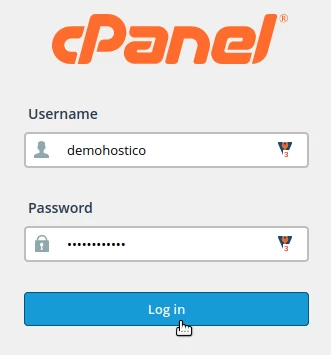
- We zullen toegang krijgen tot de cPanel via de link die in de administratie-e-mail voor hosting is verstrekt, met de gebruikersnaam en het wachtwoord uit dezelfde e-mail.
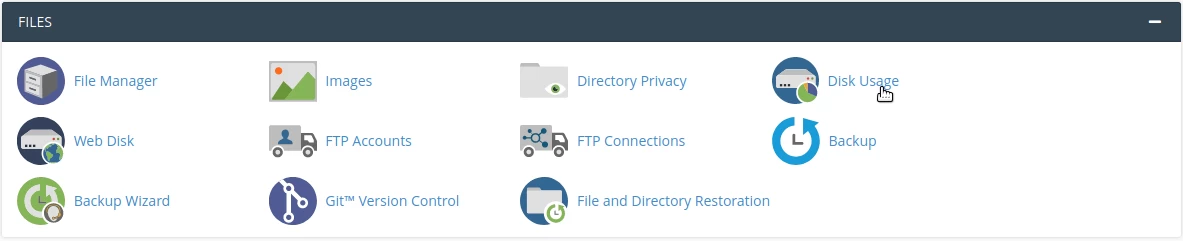
- Na het inloggen op het cPanel-bedieningspaneel, vinden we in de BESTANDEN sectie de Schijfruimte applicatie waarop we zullen klikken.
Dit zal een proces starten om de schijfruimte te berekenen die door mappen op het account wordt ingenomen.
- De automatische berekening kan variëren van enkele seconden tot enkele minuten, afhankelijk van het aantal bestanden dat in het account aanwezig is, en aan het einde zal het resultaat worden weergegeven dat zal
bevat het schijfruimtebezettingspercentage tot dat moment.
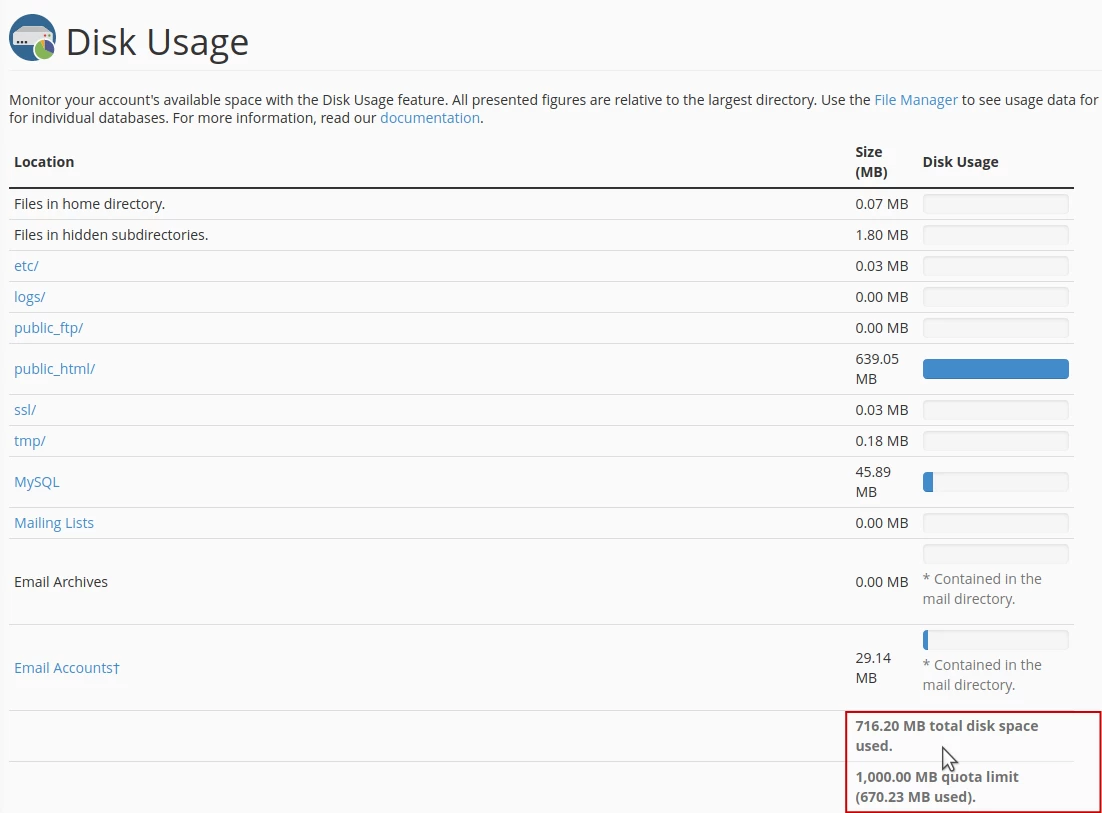
Voorbeeld: De ruimte die wordt ingenomen door de map public_html, die de websitebestanden bevat, de map mail voor alle bestaande e-mailaccounts op het account, de ruimte die wordt ingenomen door MySQL databases, of de totale ruimte die wordt gebruikt van de toegewezen ruimte op het hostingaccount. Op deze manier weten we of we oude, ongebruikte bestanden (logboeken, back-up archieven, enz.) moeten verwijderen om schijfruimte vrij te maken, of dat een upgrade van de ruimte voor het hostingpakket noodzakelijk zal zijn.
Opmerking: Na de eerste schijfgebruik weergave en de daaropvolgende wijzigingen aan het account (bestanden verwijderen, toevoegen, enz.), kan de totale ruimtequote niet onmiddellijk worden bijgewerkt. cPanel zal de nieuwe waarden enkele minuten na de wijziging bijwerken.