Tutorials • Plesk
Verander Plesk-wachtwoord
De tutorial details the process of changing the password and credentials in Plesk, including for FTP and contact data. Follow the steps for easy updates.
Zichten 908Bijgewerkt 1 anGepubliceerd op 30/04/2019door Alexandru J.
Inleiding
- Deze tutorial laat zien hoe je de Plesk-paneel referenties, FTP en andere contactinformatie zoals het land van herkomst kunt wijzigen
Eisen
- Een Plesk-account
- Opmerking: Als deze inloggegevens niet bekend zijn en dit inderdaad de reden is voor de poging tot wijziging, zal het nodig zijn om contact op te nemen met de technische afdeling voor een wachtwoordreset.
Stappen
- Na het inloggen op het Plesk-beheer paneel, gaan we naar de Mijn Profiel sectie in het linkermenu waar we de nodige wijzigingen kunnen aanbrengen.
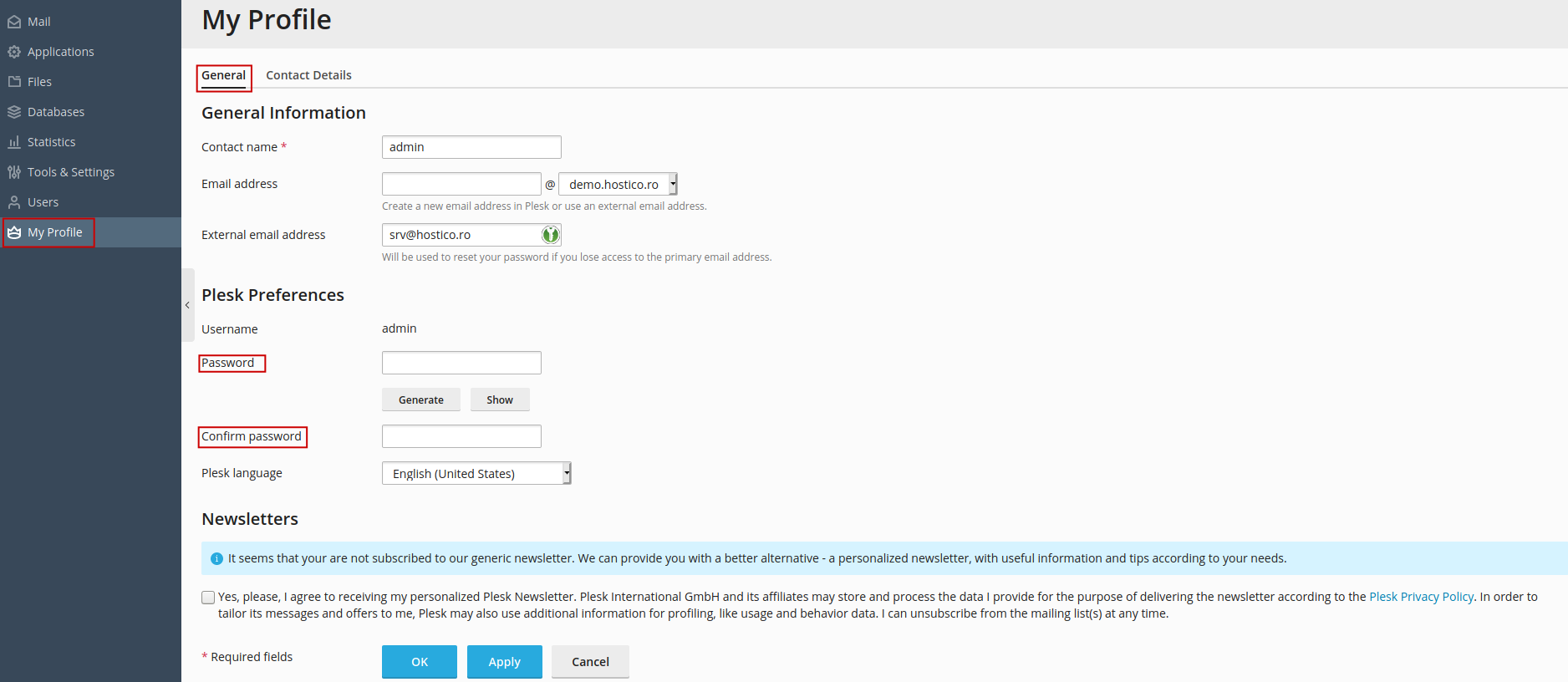
- De nieuwe inloggegevens moeten worden ingevuld in beide velden "wachtwoord" en "Bevestig wachtwoord" om de juistheid ervan te bevestigen.
- Om deze toe te passen, druk op Toepassen en gebruik bij de volgende inlog de nieuwe verbindingsgegevens.
- Het contact-e-mailadres evenals de taal die door het paneel wordt gebruikt, kunnen ook op dit TABblad worden gewijzigd.
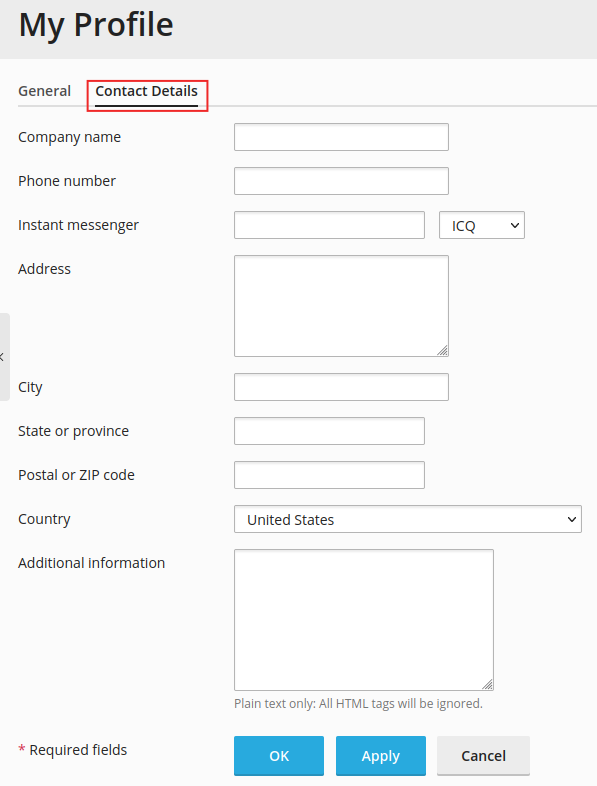
- Bovendien kunnen contactgegevens zoals de bedrijfsnaam, land van herkomst, staat, telefoonnummer, enz., gewijzigd worden in het TABblad Contactgegevens dat naast het vorige tabblad is geplaatst.
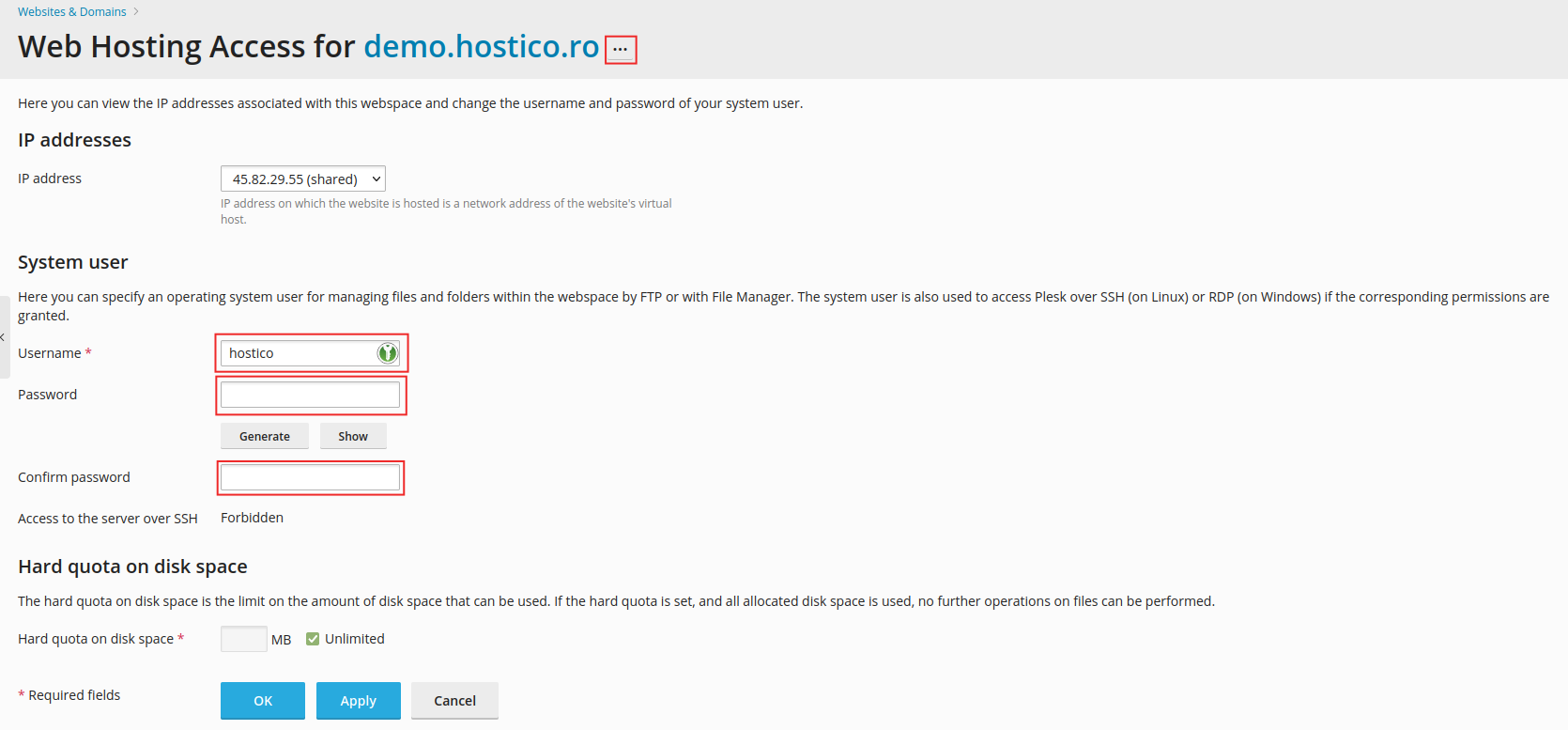
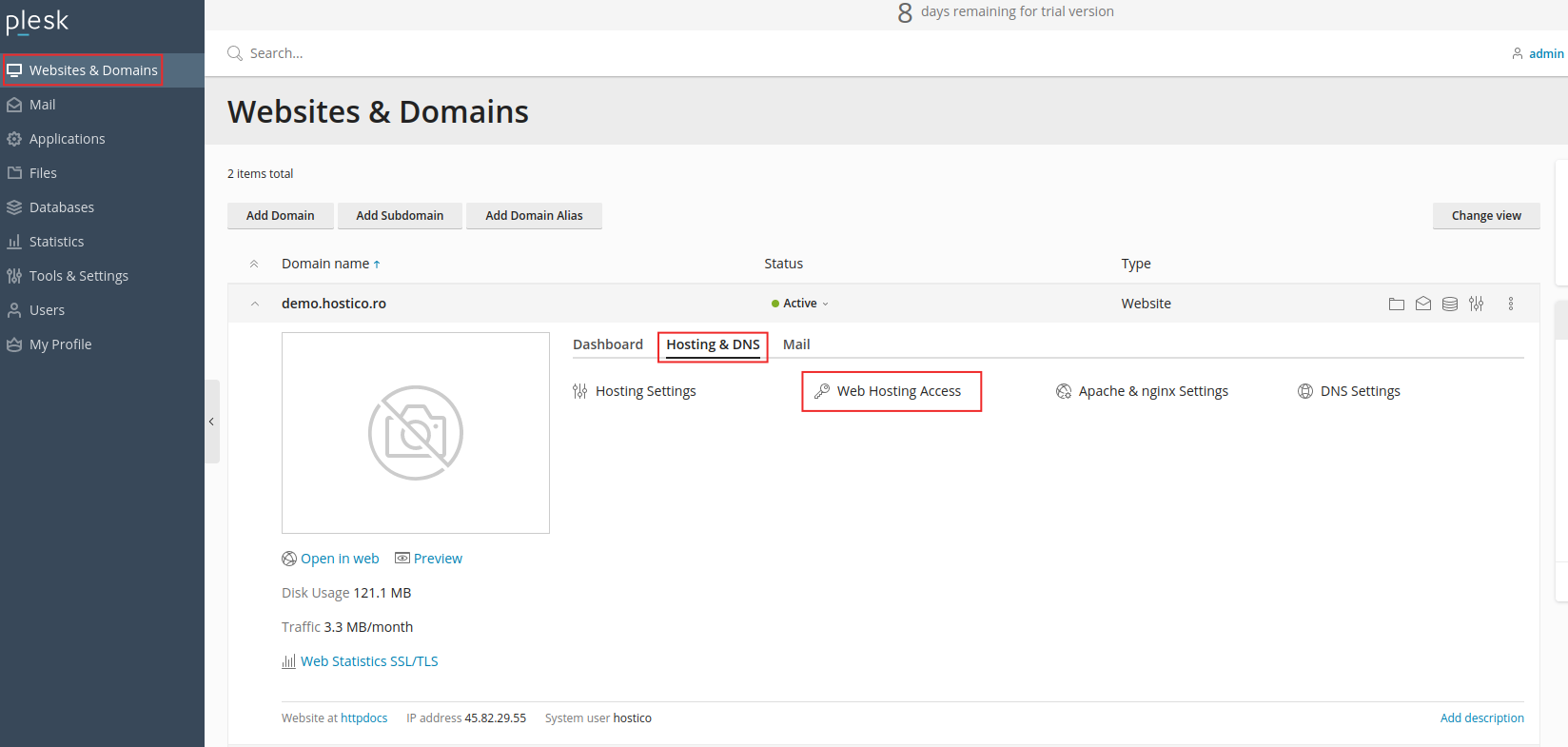
- Om de inloggegevens van een gebruiker en het FTP-wachtwoord voor een specifieke domeinnaam/site te wijzigen, kunnen deze worden gedaan in Website & Domeinen en verder via Webhosting Toegang
- Als u meerdere sites hebt gehost, moet u verifiëren naar welke site deze wijzigingen zijn bedoeld in de header van de pagina op "Web Hosting Toegang Voor" site-naam.
- Als de site niet de juiste is, kunt u naast de sitenaam, binnen het gestippelde vak, zoeken naar de gewenste site.
- De inloggegevens, net als die van het Plesk-paneel, zullen op dezelfde manier worden gewijzigd.