Tutorials • cPanel
Het wijzigen van het thema van het cPanel-account
Ontdek hoe je het thema van je cPanel-account stap voor stap kunt wijzigen, door te kiezen uit de beschikbare opties zoals Donker, Licht of Retro.
1
Zichten 958Bijgewerkt 2 aniGepubliceerd op 15/08/2017door Florin P.
Introductie
In deze tutorial laten we zien hoe je het cPanel-accountthema kunt aanpassen.
Vereisten
- cPanel-account inloggegevens
Stappen
- Om het cPanel-accountthema te wijzigen, loggen we in op het cPanel-account en gaan we naar de Voorkeuren sectie, en vervolgens klikken we op Thema Wijzigen.

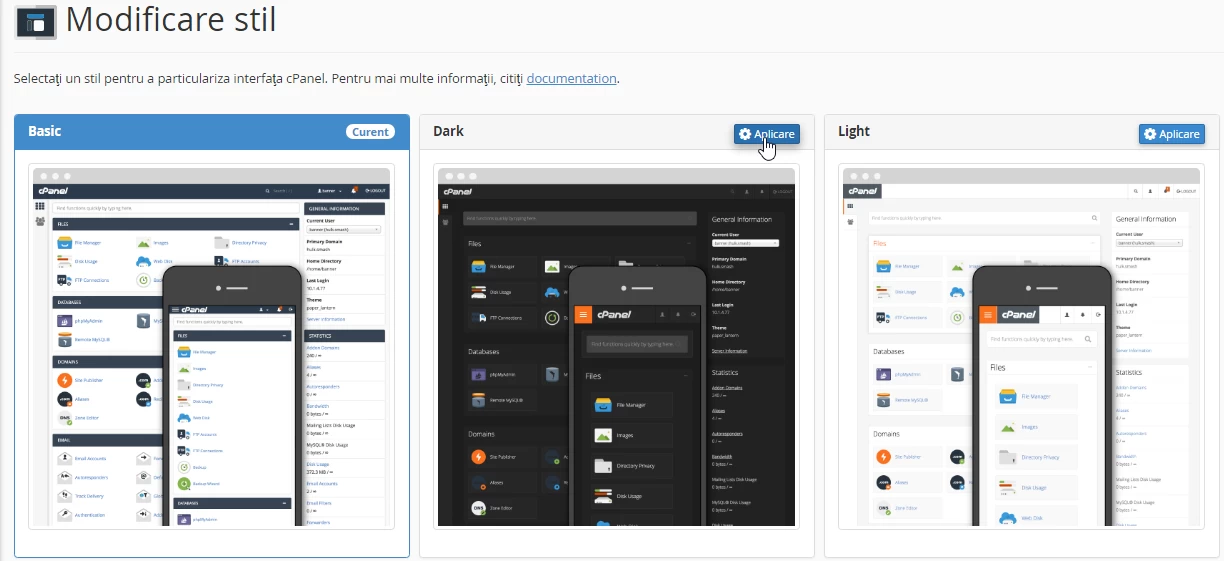
- Op de volgende pagina worden verschillende sjablonen voor thema's aangeboden: Basis huidig (actief thema), Donker, Licht en Retro (beschikbare thema's).
- We zullen het Donkere thema kiezen en om het te activeren, zullen we op Toepassen klikken. De wijzigingen zijn onmiddellijk zichtbaar.