Tutorials • DNS
Het bewerken van een MX DNS-recordzone met WHM
Ontdek hoe u MX-dns-records kunt bewerken met WHM. Volg de eenvoudige stappen om e-mailroutering efficiënt in te stellen.
Zichten 1187Bijgewerkt 2 aniGepubliceerd op 25/09/2018door Sebastian S.
Inleiding
- De DNS (Domain Name Service) zet door mensen leesbare domeinnamen (bijv.: example.com) om in door computers leesbare IP-adressen (bijv.: 192.0.32.10). DNS vertrouwt op "DNS-zones" die op de server bestaan om domeinnamen naar IP-adressen om te zetten.
- WHM biedt de mogelijkheid om een MX-type DNS-record te wijzigen. Deze functionaliteit wordt aangeboden door DNS-functies, specifiek MX-invoerbewerker.
Vereisten
- WHM inloggegevens. Deze gegevens zijn te vinden in de e-mail met de beheergegevens van de reselleraccount of de VPS met cPanel/WHM.
Stappen
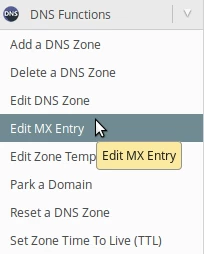
- Na het inloggen in het WHM-paneel aan de linkerkant van de pagina, gaan we naar de sectie DNS Functies en klikken op MX Invoer Editor. Alternatief kunnen we dit menu zoeken met behulp van het zoekveld linksboven.
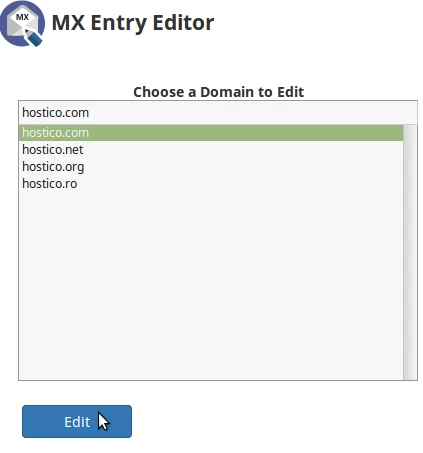
- Op de volgende pagina kiezen we het domein waarvoor we wijzigingen willen aanbrengen.
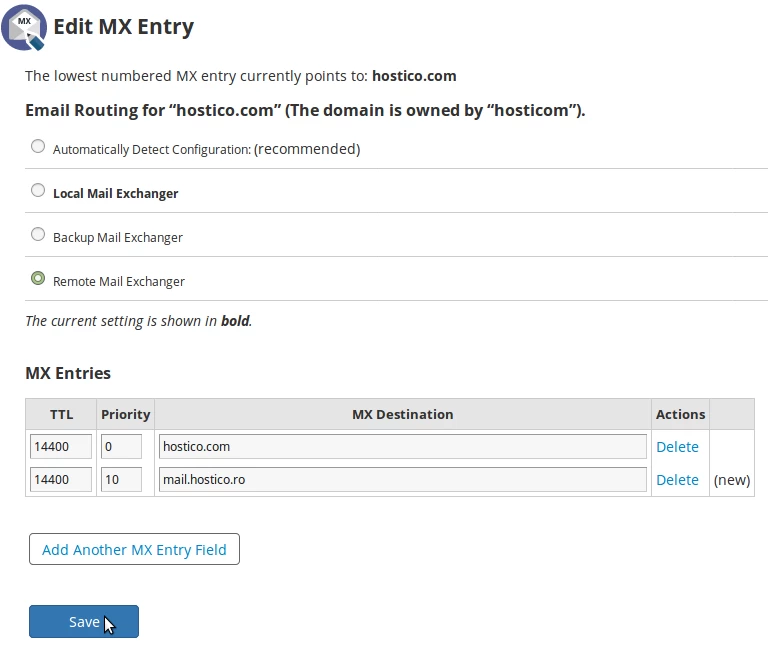
- Op de volgende pagina bovenaan kunnen we kiezen waar we de e-mails willen routeren:
Lokale mailuitwisselaar (de gebruikte e-mailserver is lokaal) - de gebruikte e-mailserver zal de lokale zijn.
- de gebruikte e-mailserver zal de externe zijn, maar als de externe server niet beschikbaar is, wordt de lokale gebruikt.
- de gebruikte e-mailserver zal een externe zijn, volgens de MX-records. - Onder aan de pagina in de MX-gegevens sectie, kunnen we nieuwe MX-records toevoegen en bestaande records wijzigen of verwijderen. Als we e-mails naar een andere mailserver willen sturen, voegen we de bijbehorende MX-records toe. De tabel met bestaande MX-records zal de volgende kolommen bevatten:
TTL - time to live
Prioriteit - de prioriteit van de mailserver
MX-bestemming - het e-mailadres van de server. - Om een nieuw record toe te voegen, klikken we op Voeg een ander MX-invoerveld toe. In de rij die verschijnt, kunnen we de informatie van de mailserver toevoegen.
- Nadat de routering en MX-records zijn ingesteld, klikken we op de Opslaan knop onderaan de pagina om de instellingen te bevestigen.
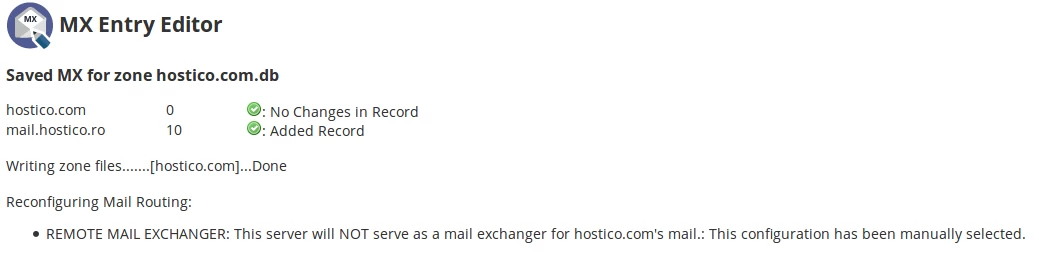
- Als alles goed is gegaan, worden we verwelkomd met een succesbericht, zoals weergegeven in de afbeelding hieronder.