Activatie van beveiligde authenticatie (met twee factoren) op de Hostico-klantaccount (Two Factor Authentication - 2FA)
In deze tutorial worden de stappen voor het activeren van veilige authenticatie op het Hostico klantaccount geïllustreerd.
Introductie
- Dit artikel beschrijft de stappen die nodig zijn om de beveiligde authenticatie in het Hostico-klantenaccount te activeren.
Vereisten
- Hostico-klantaccount;
- Een slimme mobiele telefoon met een internetverbinding; internet;
Stappen
- Na het inloggen op het Hostico-klantenaccount, ga naar de sectie Gebruiker;
- In het nieuw geopende menu wordt 2FA-authenticatie aan de rechterkant van de pagina geopend;
- De volgende stap is het invoeren van het wachtwoord dat bij het klantaccount hoort en het activeren van de optie door op de groene knop Activeer te klikken;
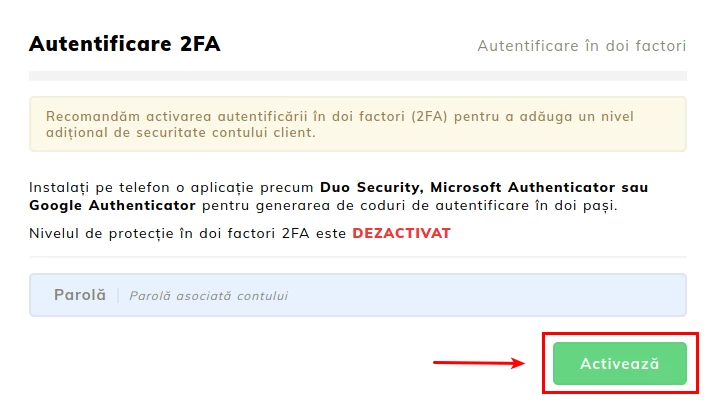
Het wordt aanbevolen om een slimme mobiele telefoon te gebruiken, vergezeld van een applicatie die zal worden gebruikt voor het genereren van de beveiligingscode. Wij hebben de Google Authenticator-app gekozen, die beschikbaar is zowel op Android™ als op iOS® met de Microsoft Authenticator-variant voor Windows® Phone, en een van de onderstaande links, afhankelijk van het besturingssysteem van de telefoon:
1. Voor Android™ - Download Hier
2. Voor Windows® Phone - Hier Downloaden
3. Voor iOS® - Download Hier
- Nadat we de applicatie hebben gedownload en geïnstalleerd, moeten we het Hostico-klantenaccount correlateren met de applicatie op de telefoon.
- In het Hostico klantenaccount zullen we een serie van 2 codes weergeven die we moeten gebruiken:
2FA code - is de unieke code die we in de mobiele applicatie zullen invoeren om de verbinding tussen de applicatie en het klantenaccount tot stand te brengen;
Backup code - is de code die we zullen gebruiken in het geval dat we geen toegang meer hebben tot de applicatie/de door de applicatie gegenereerde codes;
Om dit te doen, zal een tijdgebaseerde token uit de applicatie worden geselecteerd.
De volgende stap is om de geheime code in de applicatie in te voeren. Dit kan op twee manieren: ofwel scannen we de QR-code van de Hostico-pagina, of we voeren de gegeven code handmatig in de applicatie in.
.webp)
- Account - u schrijft de naam waaronder u zult identificeren waarvoor die code is uitgegeven (voorbeeld: Hostico);
- Sleutel - de gegenereerde sleutel wordt ingevoerd in het klantaccount onderaan de QR-code (voorbeeld: de code die te vinden is bij de 2FA-code in de afbeelding hieronder);
- Het zal worden ingesteld Afhankelijk van de tijd en we zullen Toevoegen. selecteren.
Na het configureren van de applicatie, om de activatie van 2FA te voltooien, moet u de eerste 6-cijferige code die door de applicatie is gegenereerd invoeren in het veld dat door de rode pijl in de onderstaande afbeelding wordt aangegeven.
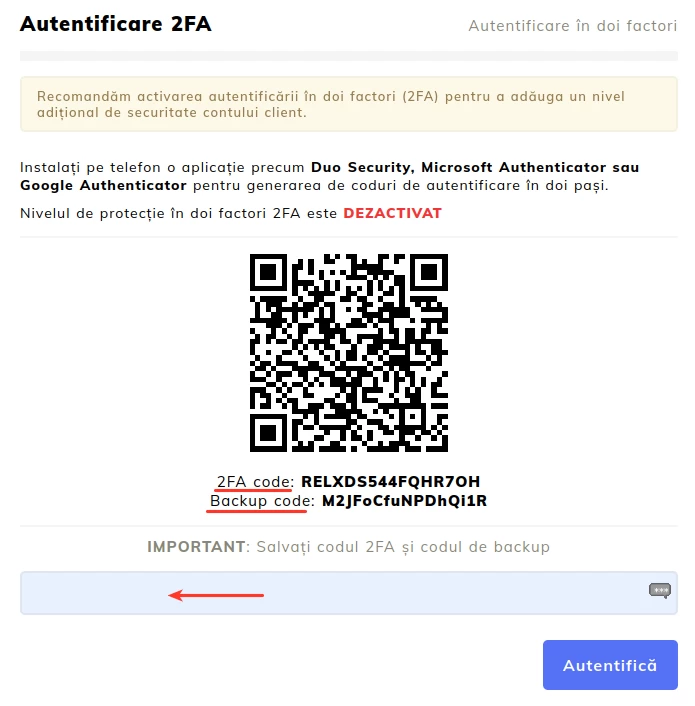
Als de ingevoerde code correct is, wordt er een bevestigingsbericht weergegeven samen met een herstelcode. Deze code moet worden genoteerd en veilig worden bewaard. Deze kan worden gebruikt als tweefactorauthenticatie niet beschikbaar is.
Opmerking
- Tweefactorauthenticatie voegt een extra beveiligingslaag toe aan het authenticatieproces. Zodra deze is geactiveerd en geconfigureerd, moet je zowel je gebruikersnaam als je wachtwoord opgeven, evenals een tweede authenticatiefactor verkregen via een app, tijdens elke inlog.
- De beveiligingscode verandert elke 30 seconden. Als de aanvankelijk weergegeven code niet binnen 30 seconden wordt ingevoerd, moet de volgende code die door de toepassing wordt weergegeven, worden ingevoerd.