Tutorials • WHM
Extra beveiliging van de WHM-inloginterface via Two-Factor Authenticatie
Dit artikel zal de stappen presenteren die nodig zijn om een extra beveiligingslaag toe te voegen aan het inloggen op WHM met behulp van Twee-Factor Authenticatie.
Zichten 1101Bijgewerkt 1 anGepubliceerd op 01/10/2018door Sebastian S.
Inleiding
- Twee-Factor Authenticatie, ook bekend als 2FA, tweestapsverificatie of TFA, is een extra beveiligingslaag die, naast de gebruikersnaam en het wachtwoord, een validatiecode vereist voor authenticatie. De aanvullende validatiecode wordt meestal verkregen met behulp van een extern apparaat. Door een gebruikersnaam en wachtwoord te gebruiken, samen met informatie die alleen de gebruiker kent, wordt het veel moeilijker voor aanvallers om toegang te krijgen tot persoonlijke gegevens of de identiteit van de gebruiker te compromitteren.
- Momenteel kan tweefactorauthenticatie worden geactiveerd voor het klantenaccount en de cPanel- en WHM-loginpagina's. Webuzo-bedieningspaneel biedt deze functionaliteit nog niet aan.
Vereisten
- WHM inloggegevens. Deze informatie is te vinden in de e-mail met de beheergegevens van het reselleraccount of de VPS met cPanel/WHM.
Stappen
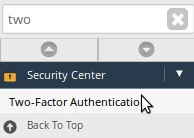
- Log in op het WHM-bedieningspaneel, ga naar de sectie Beveiligingscentrum en klik op Twee-factor-authenticatie. Als alternatief kunt u deze optie zoeken met behulp van het zoekveld in de linkerbovenhoek.
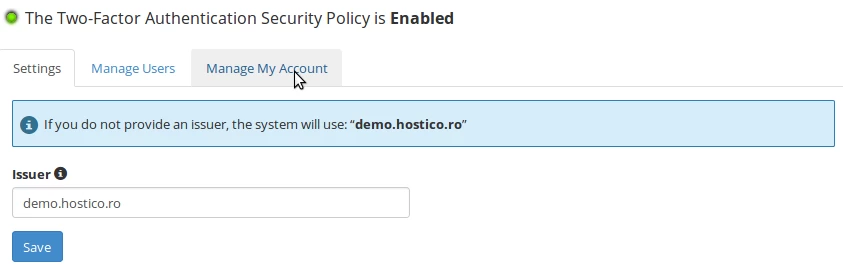
- Klik op het Mijn Account Beheren tabblad.
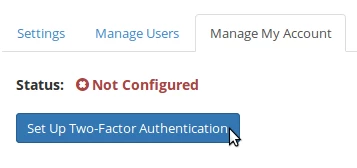
- Klik op Stel twee-factor-authenticatie in.
- Gebruik een smartphone samen met een beveiligingscode-generatie-app. We raden de Google Authenticator app aan, beschikbaar voor Android™ en iOS®, of Microsoft Authenticator voor Windows® Phone:
1. Voor Android™ - Google Authenticator
2. Voor Windows® Phone - Microsoft Authenticator
3. Voor iOS® - Google Authenticator
- Na het installeren van de applicatie, verbind het WHM-account met de applicatie door een op tijd gebaseerde token te selecteren.
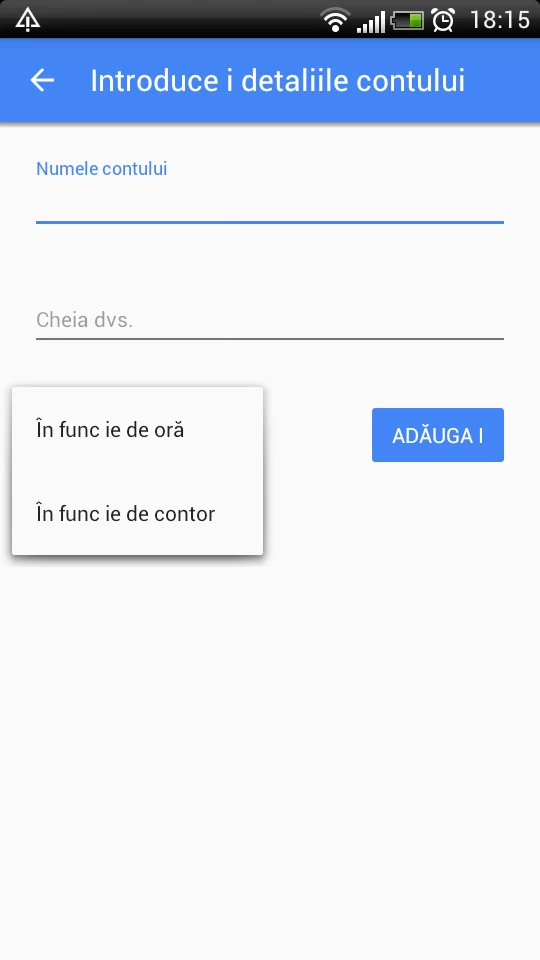
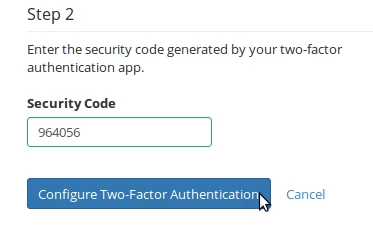
- Voer de geheime code in de app in, hetzij door de QR-code te scannen of handmatig. De app genereert een unieke code die je moet invoeren in het Beveiligingscode veld, klik vervolgens op Stel tweefactorauthenticatie in.
- Als alles correct is geconfigureerd, ontvangt u een bevestigingsbericht.
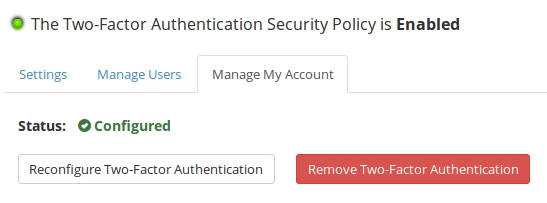
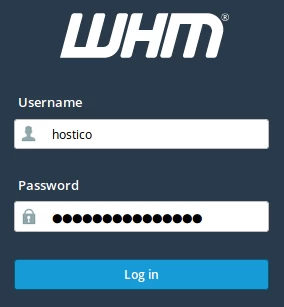
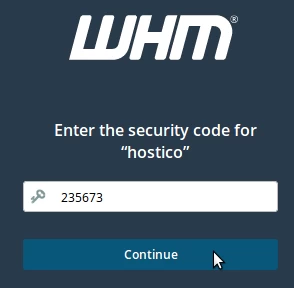
- Tweefactorauthenticatie is nu actief voor inlog in WHM. Om het te testen, ga naar WHM, vul de authenticatievelden in, voer vervolgens de code in die door de app is gegenereerd en druk op Doorgaan.