Tutorials • cPanel
Twee-Factor Authenticatie in cPanel
In deze tutorial laten we je zien hoe je Two Factor Authenticatie instelt in het cPanel beheerderspaneel.
1
Zichten 1508Bijgewerkt 2 aniGepubliceerd op 11/05/2018door Florin P.
Inleiding
- In deze tutorial laten we je zien hoe je Two Factor Authentication kunt instellen in het cPanel beheerderspaneel.
Vereisten
- Toegang tot het cPanel beheerpaneel.
- De Google Authenticator-app die we moeten installeren op onze smartphone of tablet. App beschikbaar voor Android, iOS en voor Windows Phone onder de naam Authenticator+.
Stappen
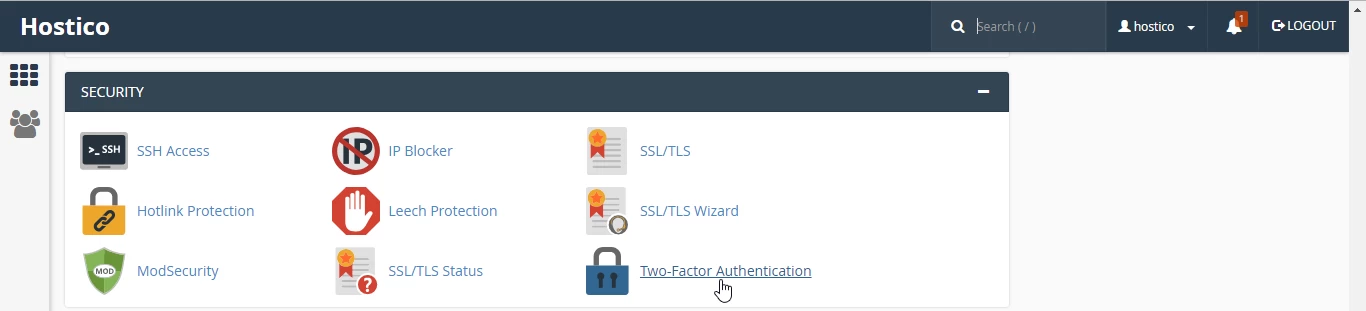
- We loggen in op het cPanel beheerpaneel, en vervolgens gaan we naar het tabblad Beveiliging en klikken we op Twee Factor Authenticatie.
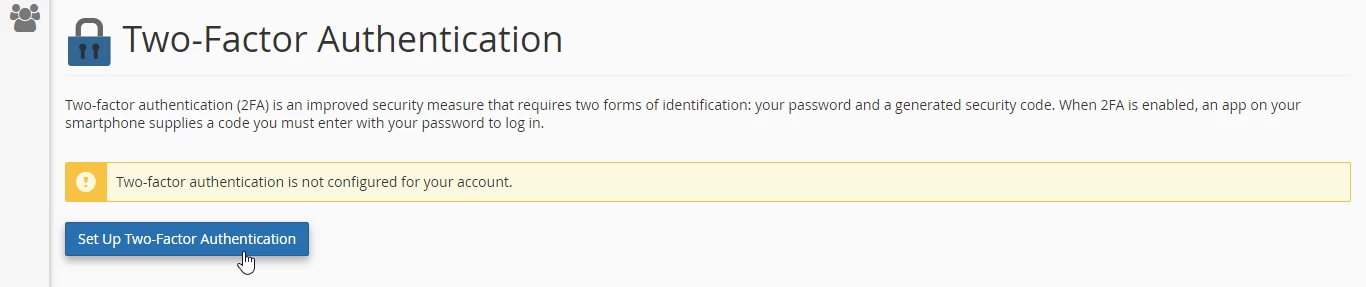
- Op de nieuwe pagina die opent, kunnen we de methode voor Twee-Factor Authenticatie configureren door op Twee-Factor Authenticatie instellen te klikken.
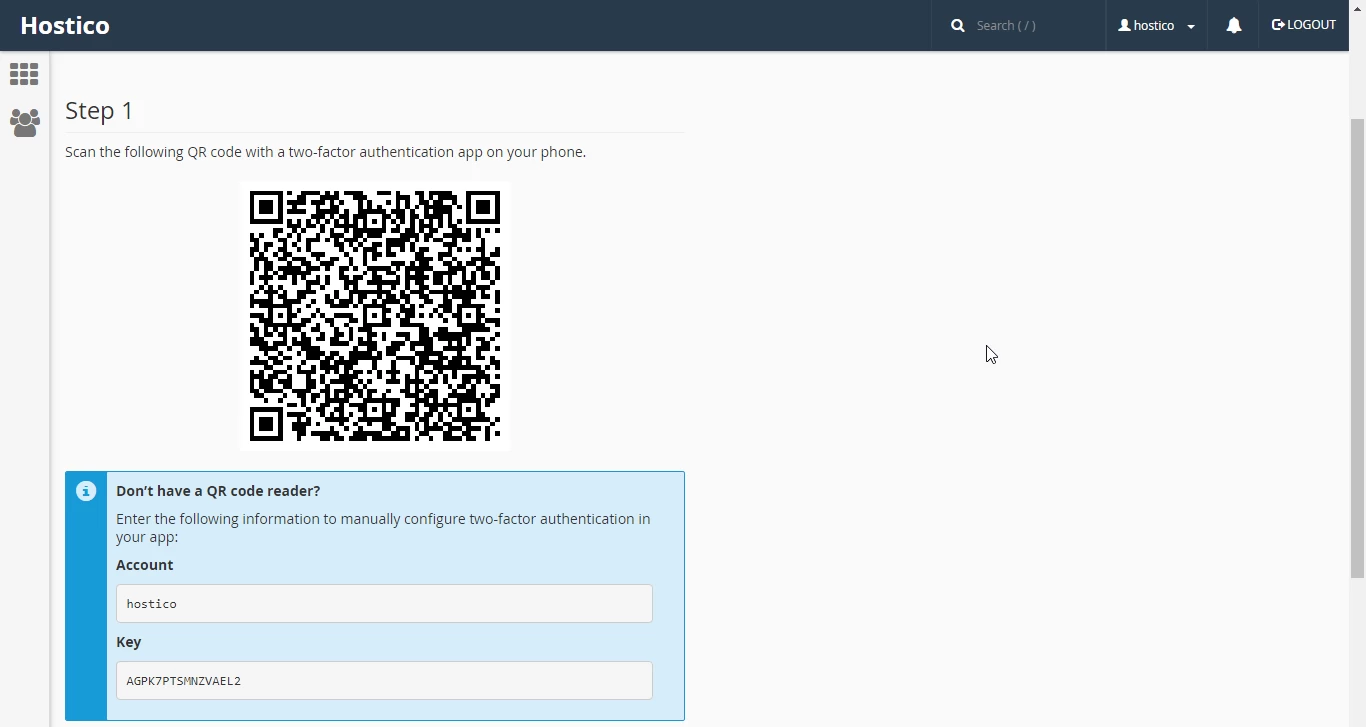
- We openen de Google Authenticator-app en scannen de QR-code van de eerste stap of voeren handmatig de gegevens in de velden Account en Sleutel in de Google Authenticator-app in als we de QR-code niet kunnen scannen.
- De volgende stap is om de code die is gegenereerd door de Google Authenticator-app in te voeren in het veld Beveiligingscode.
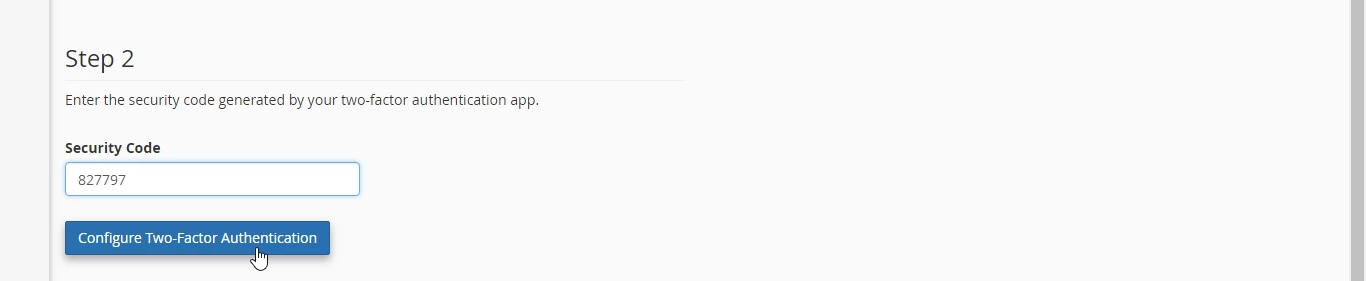
- Na het invoeren van de code, klik op Configureer twee-factor-authenticatie om de installatieprocedure voor de twee-factor-authenticatiemethode te voltooien.

- Vanaf dit moment, wanneer we inloggen op het cPanel-beheerpaneel na het invoeren van de gebruikersnaam en het wachtwoord, zullen we om een extra beveiligingscode worden gevraagd.

- We openen de Google Authenticator-app om de unieke code te genereren, voeren de unieke code in en klikken vervolgens op Doorgaan om onszelf te verifiëren in het cPanel-beheerpaneel.
- De codes die door de applicatie worden gegenereerd, zijn uniek en veranderen elke 15 seconden. De applicatie heeft geen internetverbinding nodig om de codes te genereren.
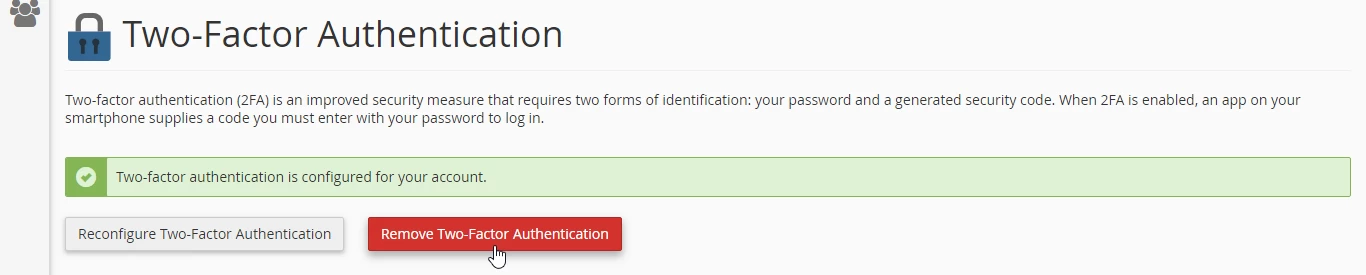
- Als we geen gebruik meer willen maken van Two-Factor Authenticatie, loggen we in op het cPanel beheerpaneel, gaan naar het tabblad Beveiliging, klikken op Two-Factor Authenticatie, en op de nieuwe pagina die opent, klikken we op Verwijder Two-Factor Authenticatie.